投稿者: admin

  • Twitter表示されない問題を5分で解決!原因別対処法完全ガイド

    Twitter表示されない問題を5分で解決!原因別対処法完全ガイド

    「Twitterでツイートしたのに表示されない」「フォロワーのツイートが見えない」など、Twitter(X)で投稿や情報が表示されない問題に悩んでいませんか。
    このような状況は多くのユーザーが経験しており、様々な原因が考えられます。

    この記事では、Twitterの表示に関するトラブルの原因を詳しく解説し、それぞれに対応した具体的な解決方法をご紹介します。
    アカウント設定の確認から、アプリやブラウザの対処法、さらには効果的な予防策まで、幅広くカバーしています。
    記事を読み進めることで、Twitter表示問題を確実に解決し、快適にSNSを活用できるようになるでしょう。

    Twitterで表示されない現象の種類と症状

    Twitterの表示問題は多岐にわたり、症状によって原因や対処法が異なります。まずは具体的にどのような表示問題が発生するのか、代表的な症状を整理して理解することが重要です。自分の状況と照らし合わせながら確認してみてください。

    自分のツイートが表示されない場合

    投稿したツイートが自分のタイムラインや他のユーザーに表示されない問題は、最も多く報告される症状の一つです。

    投稿直後にツイートが消える現象や、検索しても見つからない状況が典型的な症状として挙げられます。
    この場合、シャドウバンやアカウント制限の可能性も考えられるため、慎重な対応が必要になります。

    特に新規アカウントや、短期間で大量のツイートを行ったアカウントで発生しやすい傾向があります。
    また、リンクを多く含む投稿や、同じ内容の繰り返し投稿も表示制限の対象となることがあります。

    他のユーザーのツイートが見えない場合

    フォローしているユーザーのツイートがタイムラインに表示されない、または特定のユーザーの投稿だけが見えない症状です。

    タイムラインの表示設定や、ミュート・ブロック機能が影響しているケースが多く見られます。
    「ホーム」タブと「最新ツイート」タブで表示される内容が異なることも、この問題の一因となっています。

    さらに、相手側のアカウント設定や、プライベートアカウント(鍵垢)への変更なども表示に影響することがあります。

    検索結果に表示されない場合

    ツイートやアカウントを検索しても結果に表示されない症状で、特定のキーワードやハッシュタグで検索した際に発生します。

    検索フィルターの設定や、アカウントの検索可能性設定が主な原因として考えられます。
    また、機密性の高い内容や、Twitterのガイドラインに抵触する可能性がある投稿は、検索結果から除外されることもあります。

    アカウント設定に関する問題と解決方法

    Twitter表示問題の多くは、アカウント設定の見直しで解決できます。プライバシー設定や表示設定、通知設定など、複数の項目が表示に影響するため、体系的にチェックすることが重要です。適切な設定変更により、表示問題を根本的に改善できます。

    プライバシー設定の確認と調整

    アカウントのプライバシー設定は、ツイートの表示範囲に直接影響する重要な要素です。

    「ツイートを非公開にする」設定がオンになっていると、承認されたフォロワーにのみツイートが表示されるため、一般公開を希望する場合は設定を変更する必要があります。
    設定画面から「プライバシーとセキュリティ」を選択し、該当項目を確認してください。

    また、「写真/動画をツイートに含める場合は場所情報も含める」設定も、投稿の表示に影響することがあります。
    位置情報の取扱いが不適切だと判断された場合、ツイートの表示が制限される可能性があります。

    検索可能性とタイムライン設定

    検索結果への表示を制御する「検索可能性」設定と、タイムラインの表示順序を決める設定を適切に調整することが重要です。

    「メールアドレスと電話番号による検索を許可する」のチェックを外していると、他のユーザーからアカウントが見つけにくくなる場合があります。
    この設定は個人の判断によりますが、アカウントの発見性を高めたい場合は有効にすることを検討してください。

    タイムライン設定では、「重要な新着ツイート」表示をオフにして、時系列順での表示に変更することで、見逃していたツイートが表示される場合があります。

    ミュート・ブロック機能の見直し

    意図せずに設定したミュートやブロックが、ツイート表示に影響している可能性があります。

    キーワードミュートや特定ユーザーのミュート設定により、関連するツイートが表示されなくなっていることがあります。
    設定画面の「ミュートとブロック」から、現在の設定内容を確認し、不要な設定は解除してください。

    また、ブロックしたユーザーとの相互作用により、間接的に表示に影響が出ることもあるため、ブロックリストも定期的に見直すことをおすすめします。

    技術的な問題と対処方法

    アカウント設定に問題がない場合、アプリやブラウザなどの技術的な問題が表示トラブルの原因となっていることがあります。キャッシュの削除、アプリの更新、ネットワーク接続の確認など、段階的な対処法を実施することで多くの問題を解決できます。

    アプリのキャッシュクリアと再インストール

    スマートフォンのTwitterアプリで表示問題が発生している場合、アプリのキャッシュが原因である可能性が高くなります。

    アプリのキャッシュをクリアすることで、一時的なデータの蓄積による不具合を解消できることがあります。
    Android端末では「設定」→「アプリ」→「Twitter」→「ストレージ」→「キャッシュを削除」の順序で実行できます。

    iPhoneの場合は、アプリを一度削除してから再インストールすることで同様の効果が得られます。
    再インストール前に、必要に応じてアカウント情報を確認しておくことを忘れないでください。

    ブラウザでの問題解決方法

    PC版のTwitterを利用している場合、ブラウザ固有の問題により表示トラブルが発生することがあります。

    ブラウザのキャッシュとCookieを削除することで、多くの表示問題が改善される傾向があります。
    Chrome、Firefox、Safari、Edgeそれぞれで手順は異なりますが、設定画面から履歴の削除を実行してください。

    また、ブラウザの拡張機能(アドブロッカーなど)が原因でTwitterの表示に影響が出ることもあります。
    一時的に拡張機能を無効化して、表示が改善されるか確認してみてください。

    ネットワーク接続の確認と改善

    インターネット接続の不安定さや、DNS設定の問題により、Twitterの表示に問題が生じることがあります。

    WiFi接続とモバイルデータ接続を切り替えて、どちらでも同様の問題が発生するか確認することが重要です。
    特定の接続方法でのみ問題が発生する場合、ネットワーク固有の問題である可能性が高くなります。

    DNSサーバーをGoogleのパブリックDNS(8.8.8.8)やCloudflareのDNS(1.1.1.1)に変更することで、接続の安定性が向上する場合もあります。

    シャドウバンとアカウント制限への対策

    Twitterではアカウントの行動パターンや投稿内容に基づいて、表示制限やシャドウバンが実施される場合があります。これらの制限は明示的に通知されないことが多いため、症状から判断して適切な対策を講じることが重要です。制限の解除には時間がかかることもありますが、正しい対応で改善が期待できます。

    シャドウバンの確認方法

    シャドウバンとは、アカウント自体は凍結されていないものの、ツイートの表示が大幅に制限される状態を指します。

    別のアカウントから自分のツイートを検索しても表示されない場合、シャドウバンの可能性が高いと判断できます。
    また、通常よりもエンゲージメント(いいね、リツイート、返信)が極端に減少することも典型的な症状です。

    第三者ツールを使用してシャドウバンをチェックすることもできますが、公式ではない情報のため参考程度に留めることをおすすめします。
    最も確実なのは、複数のアカウントから検索や表示確認を行うことです。

    制限解除のための行動改善

    シャドウバンや表示制限を受けた場合、アカウントの行動パターンを見直すことが解除への近道となります。

    短期間での大量投稿、同一内容の繰り返し投稿、過度なハッシュタグの使用を控えることが重要です。
    また、スパム的な行動(自動ツールによる大量フォロー・アンフォローなど)も制限の原因となるため、手動での運用を心がけてください。

    品質の高いオリジナルコンテンツの投稿を継続し、他のユーザーとの健全な交流を行うことで、段階的に制限が解除される可能性が高まります。

    Twitterサポートへの問い合わせ

    自力での改善が困難な場合や、明らかに誤った制限を受けていると思われる場合は、公式サポートへの問い合わせを検討してください。

    問い合わせの際は具体的な症状と発生時期、これまでに試した対処法を詳細に記載することで、より適切な回答を得られる可能性があります。
    ただし、サポートからの返答には時間がかかることが多いため、並行して他の対策も実施することをおすすめします。

    予防策と今後のアカウント運用方法

    Twitter表示問題を根本的に防ぐためには、日頃からの適切なアカウント運用が不可欠です。プラットフォームのガイドラインを遵守し、健全なSNS利用を心がけることで、表示制限やシャドウバンのリスクを大幅に減らすことができます。継続的な改善により、安定したTwitter運用を実現しましょう。

    適切な投稿頻度とコンテンツ品質の維持

    Twitterでの健全なアカウント運用には、投稿頻度の調整とコンテンツ品質の向上が重要な要素となります。

    1日あたりの投稿数を適度に制限し、オリジナリティのある有益なコンテンツの投稿を心がけることで、アルゴリズムからの評価を高めることができます。
    一般的に、個人アカウントでは1日5-10投稿程度が適切とされています。

    また、他のユーザーの投稿を無断で複製したり、同じ内容を繰り返し投稿したりすることは避けてください。
    多様なトピックについて、自分なりの視点や体験を交えた投稿を行うことが理想的です。

    ハッシュタグと外部リンクの適切な使用

    ハッシュタグと外部リンクの使用方法も、アカウントの信頼性に大きく影響する要素です。

    1つの投稿につきハッシュタグは2-3個程度に抑え、投稿内容と関連性の高いものを選択することが重要です。
    無関係なハッシュタグの乱用や、人気ハッシュタグへの便乗投稿は、スパム行為と判定される可能性があります。

    外部リンクを含める場合は、信頼性の高いサイトへのリンクを使用し、短縮URLの多用は避けることをおすすめします。
    リンク先の内容についても、投稿で簡潔に説明することで、フォロワーにとって有益な情報提供を心がけてください。

    定期的な設定見直しとアカウントメンテナンス

    Twitterのアップデートや仕様変更に対応するため、定期的なアカウント設定の見直しが必要です。

    月に1回程度、プライバシー設定、通知設定、表示設定を確認し、必要に応じて調整を行う習慣を身につけることをおすすめします。
    特に新機能が追加された際は、その機能が既存の設定にどのような影響を与えるかを確認してください。

    また、フォロー・フォロワーの管理も重要な要素です。
    明らかなスパムアカウントやボットアカウントとの関わりは、自分のアカウントの信頼性にも影響する可能性があるため、定期的な整理を行ってください。

    まとめ

    Twitterで表示されない問題は、アカウント設定、技術的な問題、シャドウバンなど様々な原因が考えられますが、体系的なアプローチにより多くの場合解決することができます。

    まずはアカウントのプライバシー設定や表示設定を確認し、続いてアプリのキャッシュクリアやブラウザの問題解決を試すことが効果的です。
    それでも改善されない場合は、シャドウバンの可能性を検討し、投稿行動の見直しを行ってください。

    重要なのは、問題が発生した際の迅速な対応と、日頃からの予防的なアカウント運用です。
    Twitterのガイドラインを遵守し、品質の高いコンテンツの投稿を心がけることで、表示問題のリスクを大幅に減らすことができます。

    今回ご紹介した方法を参考に、段階的に対策を実施することで、Twitter表示問題を解決し、より充実したSNSライフを送ることができるでしょう。
    定期的なメンテナンスと適切な運用により、安定したTwitterアカウントの運営を実現してください。

  • Twitterおすすめを非表示にする方法!タイムラインをスッキリさせる設定手順

    Twitterおすすめを非表示にする方法!タイムラインをスッキリさせる設定手順

    Twitterを利用している多くの方が、プロフィールページの見た目について悩んだ経験があるのではないでしょうか。特にヘッダー画像は、プロフィールを訪れた人が最初に目にする重要な要素です。
    「どんなヘッダーにすれば印象が良くなるのか分からない」「サイズがよく分からなくて画像が切れてしまう」といった悩みを抱えている方も多いでしょう。

    この記事では、Twitterヘッダーの基本的な設定方法から、魅力的なデザインのコツ、効果的な活用方法まで、初心者の方でも分かりやすく解説していきます。
    読み終わる頃には、あなたのTwitterプロフィールがより魅力的になり、フォロワー獲得にも役立つヘッダーが作成できるようになるでしょう。

    Twitterヘッダーの基本知識

    Twitterヘッダーは、プロフィールページの上部に表示される横長の画像です。この章では、ヘッダーの役割や重要性、基本的な仕様について詳しく解説します。適切なサイズや形式を理解することで、より効果的なヘッダーを作成できるようになります。

    Twitterヘッダーとは何か

    Twitterヘッダーは、あなたのプロフィールページを訪れた人が最初に目にする大きな画像です。
    プロフィール写真の背景として表示され、あなたの個性やブランドを視覚的に表現する重要な要素となります。

    ヘッダー画像は、フォロワーや訪問者に対して強い第一印象を与えます。
    魅力的なヘッダーは、プロフィールの滞在時間を延ばし、フォローしてもらえる可能性を高める効果があります。

    推奨サイズと画像形式

    Twitterの公式推奨ヘッダーサイズは、1500×500ピクセルです。
    このサイズで作成することで、パソコンでもスマートフォンでも適切に表示されます。

    対応している画像形式は、JPEG、PNG、GIFです。
    ファイルサイズの上限は2MBとなっているため、高画質の画像でも問題なくアップロードできます。

    アスペクト比は3:1の横長形状となっており、この比率を守ることで画像の切れや歪みを防げます。

    表示される場所と見え方

    ヘッダー画像は、プロフィールページの上部に大きく表示されます。
    プロフィール写真は左下の位置に円形で重なって表示されるため、この部分が隠れることを考慮してデザインする必要があります。

    タイムライン上では、あなたのツイートをクリックしてプロフィールに移動した際に表示されます。
    また、他のユーザーがあなたをフォローする際にも、判断材料の一つとして重要な役割を果たします。

    Twitterヘッダーの設定・変更方法

    ヘッダー画像の設定や変更は、パソコン版とスマートフォンアプリ版で若干手順が異なります。ここでは、それぞれのデバイスでの具体的な操作方法を画面の流れに沿って説明します。初回設定の方も、既存のヘッダーを変更したい方も参考にしてください。

    パソコン版での設定方法

    パソコンでTwitterにアクセスし、まずは自分のプロフィールページに移動しましょう。
    画面右上にある自分のプロフィール写真をクリックして、「プロフィール」を選択します。

    プロフィール編集ボタンをクリックすると、ヘッダー部分にカメラアイコンが表示されます。
    このカメラアイコンをクリックして、「写真をアップロード」を選択しましょう。

    ファイル選択画面が開くので、事前に準備したヘッダー画像を選択してアップロードします。
    画像のプレビューが表示されたら、位置調整を行い、「適用」ボタンをクリックして完了です。

    スマートフォンアプリでの設定方法

    Twitterアプリを開き、左上のメニューアイコン(三本線)をタップします。
    表示されるメニューから「プロフィール」を選択してください。

    プロフィール画面で「編集」ボタンをタップすると、ヘッダー部分に編集用のアイコンが表示されます。
    このアイコンをタップして、スマートフォン内の写真ライブラリから画像を選択しましょう。

    選択した画像の位置やズームを調整できる画面が表示されます。
    適切に調整したら「完了」をタップして、最後に「保存」ボタンで変更を確定させます。

    画像のトリミングと位置調整

    アップロードした画像が推奨サイズと異なる場合、Twitter側で自動的にトリミング画面が表示されます。
    重要な部分が切れないよう、画像の位置やズーム倍率を慎重に調整しましょう。

    特にプロフィール写真が重なる左下の部分は、重要な文字や要素を配置しないことが大切です。
    調整が完了したら、パソコンとスマートフォンの両方で表示を確認することをおすすめします。

    魅力的なヘッダーデザインのコツ

    単純に好きな画像を設定するだけでは、効果的なヘッダーとは言えません。視覚的な魅力と機能性を両立させるためには、いくつかの重要なポイントがあります。色使いや文字の配置、ブランドイメージの統一など、プロフェッショナルな印象を与えるデザインテクニックをご紹介します。

    色使いとコントラストの重要性

    ヘッダーの色選びは、プロフィール全体の印象を大きく左右します。
    プロフィール写真との調和を考えながら、適切なコントラストを保つことが重要です。

    明るすぎる色や派手すぎる組み合わせは、目が疲れる原因となり、長時間見ていられません。
    一方で、地味すぎる色合いでは印象に残りにくくなってしまいます。

    文字を含む場合は、背景色とのコントラストを十分に確保しましょう。
    白い文字には濃い背景、黒い文字には明るい背景を選ぶことで、可読性が向上します。

    文字情報の効果的な配置

    ヘッダーに文字を含める場合は、プロフィール写真に隠れない右側の領域を活用しましょう。
    左下の円形部分は必ず隠れるため、重要な文字情報は右半分に配置することが基本です。

    フォントサイズは、スマートフォンでも読みやすい大きさを選択してください。
    小さすぎる文字は、特にモバイル環境では判読が困難になります。

    職業や専門分野、キャッチフレーズなど、あなたを表現する短いメッセージを入れると効果的です。
    ただし、情報を詰め込みすぎると煩雑な印象を与えるため、シンプルさを心がけましょう。

    ブランドイメージの統一

    個人ブランドやビジネスアカウントの場合、他のSNSや website との視覚的な統一感を保つことが重要です。
    ロゴやキーカラーを統一することで、より専門的で信頼性の高い印象を与えられます。

    趣味アカウントであっても、一定のテーマや雰囲気を保つことで、フォロワーに安定した印象を与えます。
    例えば、料理アカウントなら暖色系の色使い、ビジネス系なら落ち着いた色調といった具合です。

    目的別ヘッダーデザインのアイデア

    Twitterを利用する目的は人それぞれ異なります。個人の趣味アカウント、ビジネス用途、クリエイター活動など、それぞれの目的に応じて最適なヘッダーデザインは変わってきます。ここでは、主要な利用目的別に具体的なデザインアプローチと効果的な要素をご紹介します。

    個人アカウント向けデザイン

    個人アカウントのヘッダーは、あなたの趣味や興味、ライフスタイルを表現する絶好の機会です。
    好きなことや大切にしている価値観を視覚的に表現することで、共通の興味を持つ人とのつながりが生まれやすくなります。

    例えば、旅行好きなら美しい風景写真、読書家なら本棚や図書館の画像といった具合です。
    ペットを飼っている方は、愛犬や愛猫と一緒の写真をヘッダーにするのも親しみやすさを演出できます。

    家族写真や趣味の道具、好きなアーティストのコンサート会場など、あなたらしさが伝わる画像を選びましょう。
    ただし、個人情報が特定されるような詳細な情報は避けることが大切です。

    ビジネス・企業アカウント向けデザイン

    ビジネスアカウントのヘッダーは、企業ブランドの価値と専門性を効果的に伝える重要なツールです。
    会社のロゴ、サービス内容、企業カラーを統一感を持って配置しましょう。

    製品やサービスの写真を使用する場合は、高品質で魅力的な画像を選択することが重要です。
    チームメンバーの写真や、オフィスの様子を含めることで、親しみやすさと信頼性を両立できます。

    連絡先情報やウェブサイトのURL、営業時間などの実用的な情報を含めることも効果的です。
    ただし、情報過多にならないよう、最も重要な要素に絞り込むことが大切です。

    クリエイター・アーティスト向けデザイン

    クリエイターやアーティストの方は、作品の世界観やクリエイティブな能力をヘッダーで表現することが重要です。
    最新作品や代表作をフィーチャーしたデザインで、訪問者に強い印象を与えましょう。

    イラストレーターなら自作のイラスト、写真家なら印象的な写真作品といった具合です。
    音楽家の場合は、楽器や録音風景、ライブパフォーマンスの様子などが効果的でしょう。

    作品のスタイルや得意分野が一目で分かるようなデザインを心がけてください。
    また、制作過程の画像や作業環境を含めることで、創作活動への情熱も伝わります。

    ヘッダー作成に役立つツールとリソース

    魅力的なヘッダーを作成するためには、適切なツールや素材が必要です。デザインの専門知識がない方でも使いやすい無料ツールから、プロ仕様のソフトウェアまで、様々な選択肢があります。また、著作権に配慮した素材の入手方法についても詳しく解説します。

    無料デザインツール

    Canvaは、初心者でも簡単にプロ品質のヘッダーが作成できる人気ツールです。
    Twitterヘッダー専用のテンプレートが豊富に用意されており、文字や画像を入れ替えるだけで完成します。

    GIMP(GNU Image Manipulation Program)は、完全無料でありながら高機能な画像編集ソフトウェアです。
    Photoshopに近い機能を持ち、細かな調整やエフェクトの追加も可能です。

    Figmaは、ブラウザ上で動作するデザインツールで、チームでの共同作業にも対応しています。
    ベクター形式での編集ができるため、拡大縮小しても画質が劣化しません。

    有料プロフェッショナルツール

    Adobe Photoshopは、プロのデザイナーも愛用する業界標準の画像編集ソフトウェアです。
    高度な写真補正機能や豊富なエフェクト、レイヤー機能により、思い通りのデザインを実現できます。

    Adobe Illustratorは、ロゴやアイコンなどのベクター画像作成に特化したツールです。
    文字デザインや図形の作成が得意で、スケーラブルなデザイン要素を作成できます。

    Sketch(Mac専用)は、UI/UXデザインに特化したツールですが、SNSヘッダーの作成にも適しています。
    直感的な操作性と豊富なプラグインにより、効率的な作業が可能です。

    フリー素材とストックフォト

    Unsplashは、商用利用可能な高品質写真が無料でダウンロードできるサイトです。
    プロの写真家が撮影した美しい画像が豊富に揃っており、ヘッダーの背景画像として最適です。

    Pixabayも同様に、写真、イラスト、ベクター画像を無料で提供しています。
    日本語での検索にも対応しており、目的に合った素材を見つけやすいでしょう。

    有料素材を利用する場合は、Shutterstock、Getty Images、Adobe Stockなどが高品質な画像を提供しています。
    ただし、使用する際は必ずライセンス条項を確認し、適切な使用方法を守ることが重要です。

    Twitterヘッダーの効果的な活用方法

    ヘッダー画像は単なる装飾ではなく、戦略的なマーケティングツールとして活用できます。季節やイベントに合わせた更新、他のSNSとの連携、フォロワー獲得への活用など、ヘッダーの潜在能力を最大限に引き出す方法をお伝えします。

    定期的な更新とタイミング

    ヘッダー画像を定期的に更新することで、プロフィールページに新鮮さを保てます。
    季節の変化や重要なイベント、新しいプロジェクトの開始に合わせて更新するのが効果的です。

    例えば、春には桜の画像、夏には海や空の画像といった季節感のあるデザインにすると親しみやすさが増します。
    ビジネスアカウントの場合は、新商品の発表や展示会への参加などのタイミングで更新しましょう。

    ただし、頻繁すぎる変更はフォロワーを混乱させる可能性があります。
    月1回程度、または大きなイベントがある時に限定するのが適切でしょう。

    他のSNSとの連携

    Twitter以外のSNSプラットフォームでも同様のヘッダーデザインを使用することで、ブランドの一貫性を保ち、認知度向上に貢献できます。
    Facebook、Instagram、LinkedInなど、各プラットフォームの推奨サイズに合わせて調整しましょう。

    共通のデザイン要素やカラーパレットを使用することで、どのプラットフォームでもあなたのアカウントだと認識してもらいやすくなります。
    QRコードを含めて他のSNSへの導線を作ることも効果的です。

    フォロワー獲得への活用

    魅力的なヘッダーは、プロフィール訪問者のフォロー率向上に大きく貢献します。
    あなたが発信する内容の価値や専門性がひと目で分かるデザインにすることが重要です。

    「〇〇について発信中」「毎日〇時に投稿」といった情報を含めることで、フォローするメリットを明確に伝えられます。
    また、過去の実績や経歴を視覚的に表現することで、信頼性も向上します。

    ハッシュタグキャンペーンや特別企画の告知にヘッダーを活用することも効果的です。
    期間限定の情報を含めることで、緊急性を演出し、フォロー動機を高められます。

    よくあるヘッダー設定の問題と解決方法

    ヘッダー画像を設定する際には、技術的な問題や表示上のトラブルが発生することがあります。画像が正しく表示されない、サイズが合わない、画質が劣化するなど、よく遭遇する問題について原因と具体的な解決方法を詳しく説明します。

    画像が正しく表示されない場合

    ヘッダー画像がアップロードできない、または正しく表示されない場合は、まずファイル形式を確認しましょう。
    JPEG、PNG、GIF以外の形式では正常に表示されない可能性があります。

    ファイルサイズが2MBを超えている場合も、アップロードに失敗する原因となります。
    画像圧縮ツールを使用してファイルサイズを削減してから、再度アップロードを試してください。

    ブラウザのキャッシュが原因で古い画像が表示され続けることもあります。
    強制リロード(Ctrl+F5またはCmd+Shift+R)を実行するか、別のブラウザで確認してみましょう。

    サイズ調整のトラブル

    推奨サイズ(1500×500ピクセル)以外の画像をアップロードした場合、自動的にトリミングされることがあります。
    重要な部分が切れてしまう場合は、事前に適切なサイズにリサイズしてからアップロードしましょう。

    縦横比が3:1でない画像は、強制的にクロップされるため、意図しない部分が表示される可能性があります。
    画像編集ソフトで適切なアスペクト比に調整してから使用することをおすすめします。

    高解像度の画像を使用する場合は、Twitter側で自動圧縮される点にも注意が必要です。
    細かいディテールが重要な場合は、圧縮後の見え方も事前に確認しておきましょう。

    モバイル表示での注意点

    パソコンで完璧に見えるヘッダーでも、スマートフォンでは異なって見える場合があります。
    文字サイズや重要な要素の配置は、モバイル環境での見やすさも考慮して調整することが大切です。

    スマートフォンでは画面が小さいため、細かい文字や複雑なデザインは判読が困難になります。
    シンプルで分かりやすいデザインを心がけ、必ず実際のモバイルデバイスで確認しましょう。

    また、通信環境によっては画像の読み込みに時間がかかる場合もあります。
    適度に圧縮された軽いファイルを使用することで、ユーザー体験の向上につながります。

    まとめ

    Twitterヘッダーは、あなたのプロフィールの第一印象を決める重要な要素です。
    適切なサイズ(1500×500ピクセル)で作成し、プロフィール写真との調和を考慮したデザインにすることが基本となります。

    個人アカウント、ビジネスアカウント、クリエイターアカウントなど、それぞれの目的に応じたデザインアプローチを取ることで、より効果的なヘッダーが作成できます。
    Canvaなどの無料ツールから、PhotoshopやIllustratorなどのプロ仕様ソフトまで、自分のスキルレベルに合ったツールを選択しましょう。

    定期的な更新や他のSNSとの連携により、ブランドの一貫性を保ちながらフォロワー獲得にも活用できます。
    技術的な問題が発生した場合は、ファイル形式やサイズ、表示環境を確認することで大部分の問題は解決可能です。

    魅力的なヘッダーは、あなたのTwitterアカウントの価値を大幅に向上させる投資です。
    この記事で紹介したテクニックとツールを活用して、ぜひ印象的なヘッダーを作成してみてください。
    継続的な改善と実験により、あなたらしい最適なヘッダーデザインが見つかることでしょう。

  • 【2026年最新】Twitterフォロワーを0から1万人に増やした具体的な方法7選

    【2026年最新】Twitterフォロワーを0から1万人に増やした具体的な方法7選

    Twitterを始めたけれど、なかなかフォロワーが増えない…そんな悩みを抱えている方は非常に多いのではないでしょうか。せっかく有益な情報を発信していても、フォロワーが少なければその価値が十分に伝わりません。
    この記事では、Twitter運用の基礎から具体的なテクニックまで、フォロワーを効率的に増やすための実践的な方法を詳しく解説します。初心者の方でも今日から実践できる内容ばかりですので、ぜひ最後まで読んで、あなたのTwitterアカウントを成長させる参考にしてください。

    Twitterフォロワーが増えない理由を知ろう

    フォロワーを増やすためには、まず現在の状況を正しく分析することが重要です。多くの人が見落としがちな基本的な要素から、プロフィール設定の重要性まで、フォロワーが増えない根本的な原因を探っていきましょう。これらの問題を解決することで、フォロワー獲得の土台を固めることができます。

    プロフィール設定が不十分

    Twitterでフォロワーが増えない最大の理由の一つが、プロフィール設定の不備です。プロフィールは、あなたの第一印象を決める重要な要素であり、フォローするかどうかの判断材料となります。
    まず、プロフィール写真が設定されていない、またはぼやけた写真を使用している場合は、信頼性に欠けると判断されがちです。

    自己紹介文においても、何をしている人なのか、どのような価値を提供できるのかが明確でないと、フォローする理由が見つからないでしょう。
    また、ヘッダー画像を活用していないアカウントも多く見受けられますが、これは大きなチャンスロスです。

    投稿内容に一貫性がない

    フォロワーは、あなたのアカウントから継続的に価値のある情報を得たいと考えています。しかし、投稿内容がバラバラで統一性がないと、どのような人なのか、何を期待すればよいのかがわからなくなってしまいます。
    例えば、ビジネス系の投稿をしていたかと思えば、急に料理の写真、次は愚痴といったように、テーマが定まっていない投稿を続けていませんか?

    このような投稿パターンでは、特定の分野に興味を持ってフォローしてくれた人が離れてしまう可能性が高くなります。
    一貫したテーマやキャラクターを持つことで、フォロワーの期待に応え続けることができるのです。

    投稿頻度が適切でない

    投稿頻度も重要な要素の一つです。あまりにも投稿が少なすぎると存在感が薄くなり、逆に多すぎるとタイムラインを埋め尽くしてしまい、迷惑に感じられる可能性があります。
    1日に50件も100件も投稿するアカウントは、たとえ良い内容を発信していても敬遠されがちです。

    また、長期間投稿が止まってしまうと、アクティブでないアカウントと判断され、フォローを外される原因にもなります。
    適切な投稿頻度を保ち、定期的に価値のあるコンテンツを提供することが重要です。

    魅力的なプロフィールの作り方

    プロフィールは、フォローしてもらうための最重要ポイントです。どんなに素晴らしいツイートをしていても、プロフィールが魅力的でなければフォローにはつながりません。ここでは、ユーザーが思わずフォローしたくなるプロフィールの作成方法を、各要素ごとに詳しく解説していきます。

    プロフィール写真の選び方

    プロフィール写真は、あなたの印象を決める最も重要な要素の一つです。できるだけ顔がはっきりと見える、明るく清潔感のある写真を選びましょう。
    顔出しに抵抗がある場合は、イラストやロゴでも構いませんが、その場合はプロが作成したクオリティの高いものを使用することをおすすめします。

    避けるべきは、集合写真で誰があなたなのかわからない写真や、顔が小さすぎて判別できない写真です。
    また、過度に加工された写真や、不鮮明な写真も信頼性を損なう原因となりますので注意しましょう。

    効果的な自己紹介文の書き方

    自己紹介文では、まず「あなたが何者なのか」を明確に伝えることが重要です。職業、専門分野、得意なことなどを簡潔に表現し、フォローすることでどのような価値が得られるのかを具体的に示しましょう。
    例えば、「マーケティング会社勤務|SNS運用のコツを日々発信|フォロワー数を3ヶ月で1万人増やした実績あり」といった具合です。

    また、親しみやすさを演出するために、趣味や人柄がわかるような要素も盛り込むと効果的です。
    ただし、文字数制限があるため、最も重要な情報を優先的に記載することを心がけてください。

    ヘッダー画像の活用法

    ヘッダー画像は、プロフィールの印象を大きく左右する重要な要素でありながら、多くの人が活用しきれていない部分です。ここには、あなたの活動内容や価値観を視覚的に表現できる画像を設定しましょう。
    例えば、ブログを運営している場合はブログのスクリーンショット、商品を販売している場合は商品画像などが効果的です。

    文字を入れることも可能ですが、スマートフォンでは小さく表示されるため、読みやすいフォントサイズにする必要があります。
    デザインに自信がない場合は、無料のデザインツールを活用して、プロフェッショナルな印象を与えるヘッダー画像を作成することをおすすめします。

    フォロワーを増やすツイート戦略

    プロフィールが整ったら、次はフォロワーを惹きつけるツイート戦略が重要になります。単純に多くツイートすればよいわけではなく、質の高いコンテンツを戦略的に発信することが必要です。ここでは、フォロワーが自然と増えていくツイート作成のコツと、効果的な投稿戦略について詳しく解説します。

    価値のあるコンテンツとは

    フォロワーを増やすためには、読者にとって価値のあるコンテンツを継続的に提供することが最も重要です。価値のあるコンテンツとは、読む人の知識や技術の向上につながる情報、問題解決のヒント、新しい視点を提供する内容などが該当します。
    例えば、あなたの専門分野における実践的なノウハウ、失敗談から学んだ教訓、業界の最新トレンドに対する分析などです。

    また、感情に訴えかけるコンテンツも効果的です。共感を呼ぶ体験談、励ましの言葉、前向きになれるメッセージなども多くの人に価値を提供します。
    重要なのは、常に読者の立場に立って「この情報は役に立つだろうか」「読んでよかったと思ってもらえるだろうか」を考えることです。

    ツイートする時間帯の最適化

    どんなに良いコンテンツでも、ターゲットとなるフォロワーがTwitterを見ていない時間に投稿してしまうと、十分にリーチできません。一般的に、平日の朝の通勤時間(7〜9時)、昼休み(12〜13時)、帰宅時間(18〜20時)、夜の時間帯(21〜23時)が最もアクティブユーザーが多いとされています。
    ただし、これはあくまで一般論であり、あなたのフォロワー層によって最適な時間帯は変わる可能性があります。

    Twitterアナリティクスを活用して、あなたのフォロワーがオンラインになる時間帯を分析し、その時間に合わせて投稿スケジュールを調整することが重要です。
    また、曜日によってもTwitterの利用パターンは変わるため、平日と休日で投稿戦略を変えることも考慮しましょう。

    ハッシュタグの効果的な使い方

    ハッシュタグは、あなたのツイートを新しいユーザーに発見してもらうための重要なツールです。ただし、無作為にハッシュタグを大量につけるのではなく、ツイート内容に関連性の高いものを2〜3個厳選して使用することが効果的です。
    人気すぎるハッシュタグは投稿数が多すぎてあなたのツイートが埋もれてしまう可能性があり、逆にマイナーすぎるハッシュタグは検索される回数が少ないというデメリットがあります。

    おすすめは、中程度の人気があるハッシュタグと、あなたの専門分野に特化したニッチなハッシュタグを組み合わせることです。
    また、トレンドハッシュタグに便乗する際は、そのトレンドの文脈を十分に理解し、適切な形で活用することが重要です。

    エンゲージメントを高める方法

    Twitterでフォロワーを増やすためには、単に一方的に情報を発信するだけでなく、フォロワーとの積極的な交流が不可欠です。エンゲージメント率の高いアカウントは、Twitter側のアルゴリズムにも評価され、より多くの人にツイートが表示されやすくなります。ここでは、効果的なコミュニケーション方法について解説します。

    リプライとリツイートの活用

    他のユーザーのツイートに対して積極的にリプライすることで、そのユーザーのフォロワーにもあなたの存在を知ってもらうことができます。ただし、単純に「いいですね」「そう思います」といった短いリプライではなく、あなたの専門知識や経験を活かした価値のあるコメントを心がけましょう。
    建設的で有益なリプライは、元のツイート主からも感謝され、フォローにつながる可能性が高くなります。

    リツイートについても、単純にリツイートするだけでなく、引用リツイートで自分の意見や補足情報を加えることで、より価値のあるコンテンツとして発信できます。
    これにより、あなたの視点や専門性をアピールしながら、有益な情報をフォロワーに提供することができます。

    質問やアンケート機能の活用

    フォロワーとの双方向のコミュニケーションを促進するために、質問ツイートやTwitterのアンケート機能を積極的に活用しましょう。これらの機能は、フォロワーが参加しやすく、エンゲージメント率を大幅に向上させる効果があります。
    例えば、「今日はAとBどちらについて詳しく解説した方がいいでしょうか?」といった質問は、フォロワーの意見を聞きながら、次の投稿のニーズも把握できる優れた方法です。

    また、業界に関する意見を求めたり、フォロワーの体験談を募集したりすることで、活発なコミュニティを形成することも可能です。
    重要なのは、寄せられたコメントやアンケート結果に対して、必ず反応やフォローアップを行うことです。

    コミュニティとの関わり方

    Twitterには様々なコミュニティが存在しており、あなたの専門分野や興味のあるトピックに関連するコミュニティに積極的に参加することが重要です。同じ関心を持つユーザー同士のつながりから、自然とフォロワーが増えていくケースが非常に多くあります。
    特定のハッシュタグで定期的に開催されるチャットや、業界の著名人が主催するTwitterスペースなどに参加することで、認知度を高めることができます。

    また、他の人が開催するイベントやキャンペーンに参加するだけでなく、自分自身でコミュニティの中心となるような企画を立ち上げることも効果的です。
    例えば、週次でのテーマ投稿を呼びかけたり、専門分野の質問に答える定期企画を行ったりすることで、フォロワーとの結束を深めることができます。

    Twitterアナリティクスの活用術

    フォロワーを効率的に増やすためには、感覚的な運用ではなく、データに基づいた戦略的なアプローチが必要です。Twitterが提供するアナリティクス機能を活用することで、どの投稿が効果的だったのか、どの時間帯にフォロワーがアクティブなのかなど、貴重な情報を得ることができます。これらのデータを分析し、改善に活かしていく方法を詳しく解説します。

    重要な指標の読み方

    Twitterアナリティクスで最も重要視すべき指標は、インプレッション数、エンゲージメント率、プロフィールへのアクセス数、フォロワー数の変動です。インプレッション数は、あなたのツイートが何回表示されたかを示し、リーチの広さを測る指標となります。
    エンゲージメント率は、インプレッションに対してどの程度の反応があったかを表し、コンテンツの質を評価する重要な指標です。

    プロフィールへのアクセス数は、あなたのツイートを見た人がどの程度興味を持ったかを示しており、フォロワー獲得の可能性を測る指標として活用できます。
    これらの数値を総合的に分析することで、どのような投稿がフォロワー増加につながっているかを把握することができます。

    データを基にした改善方法

    アナリティクスデータから得られた情報をもとに、具体的な改善策を立てることが重要です。例えば、特定の時間帯に投稿したツイートのエンゲージメント率が高い場合は、その時間帯により多くの投稿を行うように調整しましょう。
    また、どのようなテーマの投稿が好反応を得ているかを分析し、そのタイプのコンテンツを増やすことで、より効果的な運用が可能になります。

    投稿形式についても、テキストのみの投稿、画像付きの投稿、動画投稿など、どの形式が最も効果的かをデータから判断することができます。
    さらに、ハッシュタグの効果や、リツイートされやすい投稿の特徴なども分析し、今後の投稿戦略に活かしていくことが重要です。

    競合アカウントの分析方法

    自分のアナリティクスだけでなく、同じ分野で成功している競合アカウントの分析も非常に有効です。彼らがどのような投稿をしているか、どの程度の頻度で投稿しているか、どのようなハッシュタグを使用しているかなどを調査し、成功要因を学ぶことができます。
    ただし、単純に真似をするのではなく、あなた独自の価値や個性を加えながら、参考にすることが重要です。

    競合分析を行う際は、フォロワー数だけでなく、エンゲージメント率も確認しましょう。フォロワー数は多くてもエンゲージメント率が低いアカウントは、実際の影響力が限定的である可能性があります。
    質の高いフォロワーを持つアカウントの特徴を分析し、あなたのアカウント運用の参考にしてください。

    継続的な運用のコツ

    Twitterでフォロワーを増やすためには、短期間の集中的な努力よりも、長期間にわたる継続的な運用が重要です。しかし、多くの人が途中で挫折してしまうのも事実です。ここでは、モチベーションを維持しながら効率的に運用を続けるためのコツと、長期的な視点でアカウントを成長させるための戦略について詳しく解説します。

    投稿スケジュールの立て方

    無計画に投稿するのではなく、事前に投稿スケジュールを立てることで、継続的で効率的な運用が可能になります。まず、1週間や1ヶ月といった期間で、どのような内容をいつ投稿するかを大まかに計画しましょう。
    例えば、月曜日は業界ニュースの解説、水曜日は実践的なノウハウ、金曜日は週の振り返りといったように、曜日ごとにテーマを決めておくと投稿内容に迷うことがありません。

    また、トレンドやタイムリーな話題にも柔軟に対応できるよう、スケジュールにある程度の余裕を持たせることも重要です。
    投稿予約機能を活用することで、忙しい日でも定期的な投稿を継続することができますので、ぜひ活用してください。

    モチベーション維持の方法

    Twitterのフォロワー増加は短期間で劇的な成果が出るものではないため、長期的な視点を持ってモチベーションを維持することが重要です。まず、現実的な目標を設定し、小さな成果でも積極的に評価することを心がけましょう。
    例えば、「1ヶ月でフォロワーを100人増やす」「エンゲージメント率を5%向上させる」といった具体的で達成可能な目標を設定します。

    また、数値的な成果だけでなく、「有益な情報を提供できた」「フォロワーから感謝のメッセージをもらった」といった質的な成果にも注目することが大切です。
    定期的に運用の振り返りを行い、成長を実感できるようにすることで、継続的なモチベーション維持につながります。

    効率化ツールの活用

    Twitter運用を効率化するためのツールを活用することで、時間を節約しながらより効果的な運用が可能になります。投稿スケジューリングツール、画像編集ツール、アナリティクスツールなどを適切に活用することで、運用の負担を大幅に軽減できます。
    例えば、Buffer やHootsuite のようなスケジューリングツールを使用すれば、まとめて投稿を作成し、最適なタイミングで自動投稿することができます。

    画像編集については、Canva や Adobe Spark のようなツールを使用することで、デザインの知識がなくてもプロフェッショナルな画像を作成できます。
    ただし、ツールに依存しすぎず、人間らしい温かみのあるコミュニケーションも忘れないようにすることが重要です。

    まとめ

    Twitterでフォロワーを効果的に増やすためには、戦略的なアプローチと継続的な努力が必要です。まずはプロフィールを魅力的に整え、価値のあるコンテンツを一貫して提供し、フォロワーとの積極的な交流を心がけることが基本となります。
    また、感覚的な運用ではなく、アナリティクスデータを活用した改善を続けることで、より効率的にフォロワーを増やすことができます。

    重要なのは、短期的な成果を求めすぎず、長期的な視点でアカウントを育てていくことです。フォロワー数だけでなく、エンゲージメント率や関係性の質にも注目し、真に価値のあるコミュニティを形成していきましょう。
    今回ご紹介した方法を実践し、継続することで、必ずフォロワー数の増加を実現できるはずです。ぜひ今日から実践してみてください。

  • Twitterフォロワーを安全に削除する方法とトラブル回避のコツ

    Twitterフォロワーを安全に削除する方法とトラブル回避のコツ

    Twitterを使っていると、フォロワーの質や関係性について悩むことはありませんか?スパムアカウントや興味のないアカウントからフォローされて困ったり、フォロワー数を整理したいと感じる場面もあるでしょう。

    この記事では、Twitterのフォロワーを削除する方法から、削除する際の注意点、フォロワー管理のコツまで詳しく解説します。適切なフォロワー管理を行うことで、より快適なTwitterライフを送ることができるようになります。

    Twitterのフォロワー削除とは?基本知識を理解しよう

    Twitterでフォロワーを削除するということは、あなたをフォローしているユーザーとの関係を一方的に解除することです。この機能を理解することで、適切なアカウント管理ができるようになります。

    フォロワー削除の仕組みとブロック機能の違い

    Twitterでフォロワーを削除する場合、実際には「ブロック機能」を使用します。ブロック機能を使ってすぐにブロックを解除することで、相手はあなたのフォロワーではなくなります。

    この方法は「ソフトブロック」とも呼ばれ、相手に通知が行かずにフォロワーから外すことができる便利な機能です。

    フォロワー削除が必要になるケース

    フォロワー削除が必要になる主なケースには、以下のようなものがあります。

    スパムアカウントからのフォロー、興味のないジャンルのアカウント、不適切な投稿を行うアカウント、個人的な理由でフォローを外したいアカウントなどが該当します。
    これらのアカウントを適切に管理することで、タイムラインの質を向上させることができます。

    PC(ブラウザ版)でフォロワーを削除する手順

    PC版Twitterを使用してフォロワーを削除する方法を詳しく説明します。画面が大きく操作しやすいため、大量のフォロワー整理を行う際におすすめです。

    ステップバイステップの削除手順

    まず、Twitterにログインして自分のプロフィールページにアクセスします。

    「フォロワー」をクリックして、フォロワー一覧を表示させてください。
    削除したいフォロワーのアカウント名の横にある「・・・」メニューをクリックし、「@ユーザー名さんをブロック」を選択します。

    ブロック確認画面で「ブロック」をクリックした後、すぐに同じメニューから「@ユーザー名さんのブロックを解除」を選択してください。

    効率的な管理方法

    大量のフォロワーを整理する場合は、事前にリストアップしておくことをおすすめします。

    削除したいアカウントの特徴を明確にし、一度に処理する数を制限することで、効率的かつ安全に作業を進められます。
    また、誤って削除しないよう、アカウント名をしっかり確認してから実行しましょう。

    スマートフォンアプリでフォロワーを削除する方法

    iPhone・Android版のTwitterアプリを使用したフォロワー削除方法を解説します。外出先でも手軽にフォロワー管理ができるため、こまめなメンテナンスが可能です。

    iOS版Twitterアプリでの操作手順

    iPhone版アプリでは、プロフィール画面から「フォロワー」をタップしてフォロワー一覧を開きます。

    削除したいフォロワーのプロフィールをタップし、右上の設定アイコンから「ブロック」を選択してください。
    その後、同じ手順でブロックを解除することで、フォロワーから削除することができます。

    Android版Twitterアプリでの操作手順

    Android版でも基本的な手順は同じですが、メニューの位置が若干異なります。

    フォロワー一覧から対象アカウントを選択し、プロフィール画面の右上にある「︙」メニューから「ブロック」を実行します。
    すぐにブロックを解除することで、相手に気づかれることなくフォロワーから外すことができます。

    フォロワー削除時の注意点とリスク

    フォロワーを削除する際には、いくつかの重要な注意点があります。これらを理解してから実行することで、トラブルを避けながら適切なアカウント管理ができるようになります。

    相手への影響と通知について

    ソフトブロック(ブロック→即解除)を行った場合、相手に直接的な通知は送られません。

    ただし、相手があなたのフォロワー一覧を確認した際に、自分が外されていることに気づく可能性があります。
    また、相手があなたの投稿にいいねやリツイートをしようとした時に、フォロー関係が解除されていることに気づく場合もあります。

    復元やトラブル対応

    一度削除したフォロワー関係は自動的には復元されません。

    もし誤って削除してしまった場合は、相手に再度フォローしてもらう必要があります。
    重要なフォロワーを誤って削除しないよう、実行前には十分な確認を行うことが大切です。

    スパムや迷惑なフォロワーへの対処法

    スパムアカウントや迷惑なフォロワーへの効果的な対処方法について説明します。これらの問題を適切に解決することで、安全で快適なTwitter環境を維持できます。

    スパムアカウントの見分け方

    スパムアカウントには特徴的なパターンがあります。

    プロフィール画像がデフォルトのまま、アカウント名が数字や記号の羅列、フォロー数に対してフォロワー数が極端に少ない、投稿内容が不自然または全くない、といった特徴が見られます。
    これらの特徴を持つアカウントは、スパムの可能性が高いため注意が必要です。

    報告とブロックの使い分け

    明らかにスパムや悪質なアカウントの場合は、削除だけでなくTwitterに報告することも重要です。

    報告機能を使用することで、Twitter全体の環境改善に貢献できます。
    一方、単に興味のないアカウントの場合は、ソフトブロックによる削除で十分対応できます。

    フォロワー管理ツールとサービスの活用

    大量のフォロワーを効率的に管理するためのツールやサービスについて紹介します。これらを活用することで、手動では困難な大規模なフォロワー整理が可能になります。

    おすすめの管理ツール

    SocialDog、Crowdfire、ManageFlitterなどの管理ツールが人気です。

    これらのツールでは、フォロワーの活動状況や属性を分析し、効率的にアカウント管理ができます。
    ただし、外部ツールを使用する際は、セキュリティ面での注意が必要です。

    無料ツールと有料ツールの違い

    無料ツールでも基本的な機能は利用できますが、処理できる数や機能に制限があります。

    有料版では、より高度な分析機能や大量処理機能が利用できるため、本格的なアカウント運用を行う場合は検討する価値があります。
    まずは無料版で試してから、必要に応じて有料版にアップグレードすることをおすすめします。

    フォロワー削除後の効果的なアカウント運用

    フォロワーを整理した後は、質の高いフォロワーを獲得し、維持していくための運用が重要になります。適切な運用方法を実践することで、価値あるコミュニティを構築できます。

    質の高いフォロワーを獲得するコツ

    一貫性のあるコンテンツ投稿、適切なハッシュタグの使用、他のユーザーとの積極的な交流が重要です。

    自分の専門分野や興味のある分野について、価値のある情報を定期的に発信することで、同じ関心を持つユーザーからのフォローを獲得できます。
    また、他のユーザーの投稿に対して適切なリアクションを行うことで、自然な繋がりを作ることができます。

    フォロワー数より重要なエンゲージメント

    フォロワー数よりも、投稿に対するいいねやリツイート、コメントの質と量が重要です。

    少数でも積極的に反応してくれるフォロワーの方が、大量の非アクティブなフォロワーよりもはるかに価値があります。
    定期的にエンゲージメント率を確認し、フォロワーとの関係性を大切にする運用を心がけましょう。

    まとめ

    Twitterのフォロワー削除は、ブロック機能を活用したソフトブロックという方法で効率的に行えます。PCとスマートフォン、どちらからでも簡単に実行できるため、定期的なアカウント整理に役立ててください。

    重要なのは、フォロワー数よりも質の高い関係性を築くことです。スパムアカウントや迷惑なフォロワーを適切に削除し、価値のあるコンテンツを発信することで、真に意味のあるコミュニティを構築できるでしょう。

    また、削除作業を行う際は相手への影響も考慮し、慎重に実行することが大切です。
    この記事で紹介した方法と注意点を参考に、あなたのTwitterアカウントをより良い環境に整えていってください。

  • TwitterのDM送信取消機能の使い方と注意点を完全解説

    TwitterのDM送信取消機能の使い方と注意点を完全解説

    TwitterのDM(ダイレクトメッセージ)を送った後、「間違えて送ってしまった」「内容を修正したい」と後悔したことはありませんか?通常のツイートとは異なり、DMは相手との個人的なやり取りだからこそ、送信ミスは特に気になるものです。

    残念ながら、TwitterのDMには送信後の取り消し機能は存在しません。しかし、対処法や予防策を知っておくことで、今後のトラブルを回避できます。
    この記事では、DM送信後の対処法から、今後ミスを防ぐための具体的な方法まで、詳しく解説していきます。

    TwitterのDM送信取消機能の現状

    まず最初に、TwitterのDM機能における送信取り消しの現状について詳しく説明します。多くのユーザーが期待する機能ですが、現在のTwitterではどのような仕様になっているのか、他のSNSとの違いも含めて解説します。

    TwitterにはDM送信取消機能がない

    TwitterのDMには、LINEやInstagramのような送信取り消し機能は搭載されていません。一度送信ボタンを押したメッセージは、即座に相手に届き、送信者側から削除することはできない仕様となっています。

    これは2024年現在でも変わらない仕様で、Twitter(現X)にアップデートされた後も同様です。
    多くのユーザーからこの機能の要望が寄せられているものの、現時点では実装されていないのが現状です。

    他のSNSとの機能比較

    LINEでは送信から24時間以内、Instagramでは制限時間内であれば、送信したメッセージを取り消すことが可能です。これらの機能に慣れているユーザーにとって、TwitterのDMの仕様は不便に感じるかもしれません。

    Facebookメッセンジャーでも10分以内であれば送信取り消しが可能で、主要なメッセージングアプリの多くがこの機能を提供しています。
    Twitterがこの機能を実装していない理由は公式に発表されていませんが、プラットフォームの性質上、発言の透明性を重視している可能性があります。

    DM送信ミス発生時の対処法

    送信取り消しができない以上、ミスが発生した際の適切な対処が重要になります。ここでは、誤送信してしまった場合の具体的な対処方法を、状況別に詳しく解説します。相手との関係性や送信内容によって、最適な対応方法は変わってきます。

    すぐに訂正メッセージを送る

    誤送信に気づいたら、可能な限り早く訂正や謝罪のメッセージを送ることが最も効果的な対処法です。相手がまだメッセージを確認していない可能性もあるため、迅速な対応が重要になります。

    訂正メッセージでは、「先ほどのメッセージは間違いでした」「誤送信失礼いたします」などの謝罪と、正しい内容があれば併せて送信しましょう。
    素早い対応は相手に誠実な印象を与え、関係性の悪化を防ぐことができます。

    状況に応じた適切な謝罪方法

    送信内容の性質や相手との関係性によって、謝罪の方法を調整することが大切です。ビジネス関係であれば丁寧な敬語を使い、友人であればカジュアルな謝罪でも問題ありません。

    重要な内容を間違えて送った場合は、DMだけでなく必要に応じて電話やメールでのフォローも検討しましょう。
    相手の立場に立って考え、どのような対応が最も適切かを判断することが重要です。

    第三者への誤送信の場合の対処

    全く関係のない第三者にメッセージを送ってしまった場合は、プライバシーや機密情報の観点から特に慎重な対応が必要です。まずは速やかに謝罪し、個人情報や機密事項が含まれている場合はその旨を説明しましょう。

    相手に対して情報の取り扱いについてお願いする際は、丁寧かつ具体的に依頼することが重要です。
    状況によっては、組織の上司や関係部署への報告も必要になる場合があります。

    DM送信前に確認すべきポイント

    ミスが起きてからの対処よりも、そもそもミスを防ぐことの方が重要です。ここでは、DM送信前に必ずチェックすべき確認項目を詳しく解説します。これらのポイントを習慣化することで、送信ミスを大幅に減らすことができます。

    送信相手の確認方法

    送信ボタンを押す前に、宛先が正しいかどうかを必ず確認する習慣をつけましょう。特に似たユーザー名やアイコンの場合は、プロフィールを開いて間違いがないかダブルチェックすることが大切です。

    複数の人とDMのやり取りをしている場合は、会話の履歴を確認して正しいスレッドに返信しているかも確認してください。
    急いでいる時ほど、この基本的な確認を怠りがちなので注意が必要です。

    メッセージ内容の再確認

    誤字脱字はもちろん、内容の正確性や適切性についても送信前に必ず確認しましょう。特に数字や日時、場所などの重要な情報については、複数回チェックすることをおすすめします。

    感情的な内容を含むメッセージの場合は、一度下書きを作成してから時間を置いて再読することも効果的です。
    冷静な状態で読み返すことで、不適切な表現や誤解を招く可能性のある文章を修正できます。

    機密情報や個人情報の取り扱い

    ビジネスでTwitterを利用している場合は、機密情報や個人情報を含む内容をDMで送信する際は特に注意が必要です。送信前に、その情報をDMで共有することが適切かどうか判断しましょう。

    重要な情報については、より安全な通信手段(社内メールや専用のビジネスツール)の使用を検討することも大切です。
    また、添付ファイルがある場合は、ファイル名や内容が正しいかも確認してください。

    DM送信ミスを防ぐ予防策

    継続的にDM送信ミスを防ぐためには、システマティックな予防策を講じることが重要です。ここでは、日常的に実践できる具体的な予防方法から、ツールの活用方法まで幅広く紹介します。これらの方法を組み合わせることで、送信ミスのリスクを最小限に抑えることができます。

    下書き機能の活用方法

    重要なメッセージや長文のDMを送る際は、まず下書きとして保存し、時間を置いてから見直すことをおすすめします。TwitterのDMには自動保存機能があり、入力中のメッセージは一時的に保存されます。

    この機能を活用して、急ぎでないメッセージは一度作成を中断し、後で冷静に見直してから送信する習慣をつけましょう。
    特にビジネスシーンでは、この方法により誤解を招く表現や不適切な内容を事前に修正できます。

    送信前のチェックリスト作成

    毎回確認すべき項目をリスト化し、送信前の習慣として定着させることが効果的です。チェックリストには、宛先確認、内容確認、誤字脱字チェック、添付ファイル確認などの基本項目を含めましょう。

    ビジネス用途の場合は、機密情報の有無、承認の必要性、緊急度の適切性なども追加項目として設定してください。
    このリストをスマートフォンのメモアプリや付箋に書いて、すぐに確認できる場所に置いておくと便利です。

    複数デバイスでの利用時の注意点

    スマートフォンとPCなど、複数のデバイスでTwitterを利用している場合は、デバイス間での同期に関する注意が必要です。特に下書きや送信済みメッセージの状態が、デバイス間で異なる場合があります。

    送信操作を行う際は、使用しているデバイスでの最新の会話状況を確認してから行いましょう。
    また、自動ログイン機能を使用している場合は、他の人がデバイスを使用する可能性も考慮して、適切なセキュリティ対策を講じることが重要です。

    TwitterのDM機能を安全に使うコツ

    DM機能をより安全かつ効率的に利用するためには、基本的な使い方を超えた応用テクニックを知っておくことが重要です。ここでは、セキュリティ面での配慮から、効率的なコミュニケーション方法まで、実践的なコツを詳しく解説します。

    プライバシー設定の最適化

    TwitterのDM設定では、誰からメッセージを受信するかを制御できるため、適切に設定することでトラブルを未然に防げます。「フォローしているアカウントからのみ」や「全てのアカウントから」など、自分の利用目的に応じて設定を調整しましょう。

    ビジネス用途で利用している場合は、より制限的な設定にすることで、不適切なメッセージやスパムを避けることができます。
    定期的に設定を見直し、利用状況の変化に応じてアップデートすることも大切です。

    重要な情報の共有方法

    機密性の高い情報や重要なファイルについては、TwitterのDMではなく、より安全な通信手段を選択することをおすすめします。必要に応じて、暗号化されたメールサービスや専用のビジネスツールの利用を検討しましょう。

    どうしてもDMで重要な情報を共有する必要がある場合は、情報を分割して送信したり、直接的な表現を避けたりする工夫も効果的です。
    また、送信後は相手に受信確認を求めることも重要なセキュリティ対策の一つです。

    効率的なDM管理方法

    多数の人とDMのやり取りをしている場合は、会話の整理と管理が重要になります。重要な会話にはブックマークを付けたり、定期的に不要な会話を整理したりすることで、誤送信のリスクを減らせます。

    また、似たようなユーザー名の人とのやり取りがある場合は、それぞれの会話で特徴的なキーワードを使って区別しやすくする工夫も有効です。
    会話の履歴を定期的にバックアップすることも、重要な情報の管理には欠かせません。

    まとめ

    TwitterのDMには送信取り消し機能がないため、送信前の確認と予防策が何より重要です。誤送信してしまった場合は、迅速な訂正と適切な謝罪で対処し、今後のミスを防ぐための仕組みづくりに取り組みましょう。

    送信前のチェックリスト作成、下書き機能の活用、プライバシー設定の最適化など、今回紹介した方法を日常的に実践することで、DM利用時のリスクを大幅に減らすことができます。
    特にビジネスでTwitterを利用している方は、機密情報の取り扱いに十分注意し、必要に応じて他の安全な通信手段の併用も検討してください。

    TwitterのDM機能は便利なコミュニケーションツールですが、適切な使い方を心がけることで、より安全かつ効果的に活用できます。今回の内容を参考に、安心してDM機能をご利用ください。

  • TwitterのDM解放設定で出会いが激増!正しい活用法とリスク対策

    TwitterのDM解放設定で出会いが激増!正しい活用法とリスク対策

    Twitterを使っていて「知らない人からDMが来ない」「フォロワー以外とやり取りできない」と悩んでいませんか?
    実は、TwitterのDM機能にはプライバシー設定があり、初期設定では制限がかかっている場合があります。

    この記事では、TwitterのDM解放の方法から注意点まで、詳しく解説していきます。
    正しい設定方法を知ることで、より多くの人とコミュニケーションを取ったり、ビジネスチャンスを広げたりすることができるでしょう。

    TwitterのDM解放とは?基本的な仕組みを理解しよう

    TwitterのDM解放とは、フォロワー以外の人からもダイレクトメッセージを受信できるように設定を変更することです。初期設定では相互フォローしている人や、自分がフォローしている人からのみDMを受信する設定になっていることが多く、これを解放することで幅広いユーザーとのコミュニケーションが可能になります。

    DM制限の初期設定について

    Twitterのアカウント作成時、DM機能は制限された状態で設定されています。
    これは、スパムや迷惑メッセージからユーザーを保護するためのセキュリティ機能です。

    初期設定では以下のような制限があります:
    ・フォローしていない人からのDMをブロック
    ・相互フォローしていない人からのDMをブロック

    DM解放のメリット

    DM解放には多くのメリットがあります。
    ビジネス目的でTwitterを利用している場合、潜在的な顧客や取引先からの連絡を受け取ることができるようになります。

    また、同じ趣味や興味を持つ人からの交流申し込みや、有益な情報交換の機会も増加します。
    インフルエンサーや専門家の方にとっては、ファンや相談者からの直接的なコミュニケーションチャンネルとしても活用できるでしょう。

    DM解放のデメリット

    一方で、DM解放にはリスクも伴います。
    最も注意すべきは、スパムメッセージや迷惑な勧誘メッセージが増加する可能性があることです。

    悪質なユーザーからの不適切なメッセージや、詐欺的な内容のDMを受信するリスクも高まります。
    特に、個人情報を聞き出そうとするフィッシング攻撃には十分な注意が必要です。

    スマートフォンアプリでDMを解放する手順

    スマートフォンの公式Twitterアプリを使ってDM設定を変更する方法をご紹介します。iOSとAndroidでは若干操作が異なる場合がありますが、基本的な流れは同じです。設定画面から簡単にDMの受信設定を変更することができるので、順番に操作していきましょう。

    iOS(iPhone)でのDM解放手順

    iPhoneでDMを解放する手順は以下の通りです:

    1. Twitterアプリを開いて、画面右下のプロフィールアイコンをタップします
    2. 「設定とプライバシー」を選択します
    3. 「プライバシーと安全」のセクションから「ダイレクトメッセージ」をタップします

    4. 「すべてのアカウントからメッセージを受信する」のトグルスイッチをオンにします
    5. 確認画面が表示される場合は「はい」または「許可」をタップして設定を完了します

    Android端末でのDM解放手順

    Android端末での操作手順も基本的には同じです:

    画面左上のメニューボタン(三本線)をタップして、設定メニューにアクセスします。
    その後、「設定とプライバシー」→「プライバシーと安全」→「ダイレクトメッセージ」の順に進みます。

    「全てのユーザーからメッセージを受信する」という項目のチェックボックスをオンにすることで設定が完了します。
    設定変更後は、即座に全てのユーザーからのDMを受信できるようになります。

    設定変更後の確認方法

    設定が正しく変更されたかを確認するためには、別のアカウントからテストDMを送ってもらうのが確実です。
    友人や家族の協力を得て、実際にDMが届くかどうかチェックしてみましょう。

    PC(ブラウザ版)でDMを解放する方法

    パソコンのWebブラウザからTwitterにアクセスしてDM設定を変更する方法をご説明します。ブラウザ版では画面が大きく見やすいため、設定変更が比較的簡単に行えます。Chrome、Firefox、Safari、Edgeなど、どのブラウザを使用していても基本的な操作手順は同じです。

    ブラウザ版Twitterでの設定手順

    PCブラウザでの設定変更は以下の手順で行います:

    1. Webブラウザでtwitter.comにアクセスし、アカウントにログインします
    2. 画面右側の「もっと見る」メニューをクリックします
    3. メニューから「設定とプライバシー」を選択します

    4. 左側のサイドメニューから「プライバシーと安全」をクリックします
    5. 「ダイレクトメッセージ」のセクションを見つけて展開します
    6. 「すべてのアカウントからメッセージリクエストを受信する」にチェックを入れます

    設定画面の詳細説明

    ブラウザ版の設定画面では、より詳細なプライバシー設定を行うことができます。
    「既読レシート」や「タイピングインジケーター」などの設定も同時に確認・変更できるため、この機会に見直してみましょう。

    また、「品質フィルター」という機能もあり、これをオンにすることで低品質なメッセージをある程度フィルタリングすることが可能です。

    ブラウザ版とアプリ版の設定の同期

    ブラウザ版で変更した設定は、スマートフォンアプリにも自動的に反映されます。
    逆に、アプリで変更した設定もブラウザ版に同期されるため、どちらで設定変更を行っても問題ありません。

    DM解放時のセキュリティ対策と注意点

    DMを解放することで様々なメリットを得られる一方で、セキュリティリスクも高まります。適切な対策を講じることで、安全にDM機能を活用することができます。ここでは、スパム対策から個人情報保護まで、DM解放時に必要な注意点と具体的な対策方法を詳しく解説していきます。

    スパムメッセージへの対処法

    DM解放後に最も多く遭遇するのがスパムメッセージです。
    怪しいリンクが含まれているメッセージは絶対にクリックせず、即座に削除することが重要です。

    一般的なスパムメッセージの特徴として以下があります:
    ・過度に魅力的な投資話や副業の勧誘
    ・短縮URLや不審なリンクが含まれている
    ・緊急性を煽る内容(「今すぐ」「限定」などの文言)

    これらの特徴を持つメッセージを受信した場合は、返信せずにブロックや報告機能を活用しましょう。

    個人情報の保護

    DMでのやり取りで個人情報を求められた場合は、十分に注意深く対応する必要があります。
    本名、住所、電話番号、クレジットカード情報などは、信頼できる相手以外には絶対に教えてはいけません。

    正当な企業や組織であっても、DMで個人情報を求めることは一般的ではありません。
    もし必要な場合は、公式サイトの問い合わせフォームなど、より安全な方法で連絡を取るよう提案しましょう。

    ブロック機能の活用方法

    不適切なメッセージを送ってくるユーザーに対しては、積極的にブロック機能を使用しましょう。
    ブロックすることで、そのユーザーからの今後のDMを完全に遮断できます。

    ブロックの手順:
    1. 問題のあるDMを開きます
    2. 相手のプロフィール画面に移動します
    3. 画面右上のメニューから「ブロック」を選択します

    DM解放を取り消す方法

    DM解放後に迷惑メッセージが多すぎる場合や、プライバシーを重視したい場合は、いつでも設定を元に戻すことができます。設定の変更は即座に反映され、既存の会話履歴は保持されたまま新たなDMの受信を制限できます。ここでは、DM制限を再度有効にする手順と、部分的な制限設定について説明します。

    完全にDMを制限する方法

    全てのユーザーからのDMを再び制限したい場合の手順:

    設定画面で「すべてのアカウントからメッセージを受信する」のチェックを外すだけで簡単に元の状態に戻せます。
    この設定により、フォローしている人や相互フォローの人からのみDMを受信するようになります。

    設定変更後は、制限されたユーザーからのDMは「メッセージリクエスト」として別フォルダに振り分けられます。
    必要に応じて、そこから個別に承認することも可能です。

    段階的な制限設定

    完全に閉じるのではなく、段階的に制限をかける方法もあります。
    品質フィルターを有効にすることで、疑わしいメッセージを自動的にフィルタリングできます。

    この機能により、以下のようなメッセージが自動的に制限されます:
    ・重複するメッセージ
    ・攻撃的な内容を含むメッセージ
    ・スパムの可能性が高いメッセージ

    一時的な制限設定

    特定の期間だけDMを制限したい場合は、一時的に設定を変更することも可能です。
    例えば、炎上や注目を集める投稿をした後など、一時的にDMが増加しそうな時期に活用できます。

    ビジネス利用でのDM解放活用術

    ビジネス目的でTwitterを活用している場合、DM解放は顧客との直接的なコミュニケーションチャネルとして非常に有効です。適切に活用することで、カスタマーサポートの向上、新規顧客獲得、ブランディング強化など様々な効果が期待できます。ここでは、ビジネスシーンでのDM活用方法と成功のポイントを具体的に解説します。

    カスタマーサポートとしての活用

    DM機能をカスタマーサポートチャネルとして活用する企業が増加しています。
    公開されたリプライでは答えにくい個人的な質問や、詳細な技術サポートなどをDMで対応することで、より丁寧なサービス提供が可能になります。

    効果的な対応のポイント:
    ・迅速な返信(24時間以内を目標)
    ・丁寧で分かりやすい説明
    ・必要に応じて電話サポートやメールサポートへの適切な誘導

    また、よくある質問については事前に定型文を用意しておくことで、効率的な対応が可能になります。

    営業・マーケティング活用

    DMは潜在顧客との初回接触において、非常に有効なツールとなります。
    ただし、無差別な営業DMは逆効果となるため、相手との関係性や興味関心を十分に考慮した上でアプローチすることが重要です。

    成功するDM営業の特徴:
    ・相手のツイート内容を参考にしたパーソナライズされたメッセージ
    ・押し売り感のない、価値提供を重視した内容
    ・明確で分かりやすいアクションの提案

    インフルエンサーとのコラボレーション

    ブランドとインフルエンサーの橋渡し役としても、DMは重要な役割を果たします。
    公式なビジネス提案から、カジュアルなコラボレーション相談まで、様々な形でのコミュニケーションが可能です。

    コラボレーション提案時のポイント:
    ・相手のコンテンツスタイルを理解した提案
    ・明確な条件と期待値の設定
    ・win-winの関係性を重視した内容構成

    まとめ

    TwitterのDM解放は、コミュニケーションの幅を大きく広げる有効な機能です。
    設定方法は簡単で、スマートフォンアプリでもPCブラウザでも数分で完了できます。

    しかし、DM解放にはセキュリティリスクも伴うため、適切な対策が必要不可欠です。
    スパムメッセージへの対処法を身につけ、個人情報の管理に注意を払いながら活用することで、安全かつ効果的にDM機能を利用できるでしょう。

    ビジネス目的での活用においては、カスタマーサポートや営業ツールとして大きな価値を発揮します。
    相手を尊重し、価値のあるコミュニケーションを心がけることで、長期的な信頼関係の構築につながります。

    DM解放は一度設定すれば終わりではなく、状況に応じて柔軟に設定を変更することも重要です。
    この記事で紹介した方法を参考に、あなたのTwitter活用をより充実したものにしていきましょう。

  • 【2026年最新】Twitter日付検索の完全攻略法!過去ツイートを瞬時に見つけるコツ

    【2026年最新】Twitter日付検索の完全攻略法!過去ツイートを瞬時に見つけるコツ

    Twitterで過去のツイートを探したいとき、「あのツイートいつ頃投稿されたっけ?」と困った経験はありませんか?膨大なタイムラインの中から特定の期間のツイートを見つけるのは、想像以上に大変な作業です。
    この記事では、Twitter(現X)で日付を指定してツイートを検索する方法を詳しく解説します。コマンド検索から外部ツールまで、あなたのニーズに合わせた様々な手法をご紹介するので、もう過去のツイート探しに時間を無駄にすることはありません。

    Twitter日付検索の基本的な仕組み

    Twitter日付検索は、特定の期間に投稿されたツイートを効率的に見つけるための機能です。標準の検索機能だけでは限界がありますが、検索コマンドを活用することで、より精密な日付指定が可能になります。

    Twitter検索の制限について

    まず理解しておきたいのは、Twitterの検索機能には一定の制限があることです。

    通常のTwitter検索では、過去7日間程度のツイートしか表示されない場合が多くなっています。これは、Twitter社のサーバー負荷軽減やデータ処理効率化のための仕様です。
    しかし、適切な検索コマンドを使用することで、この制限を回避し、より古いツイートにもアクセス可能になります。

    また、アカウントの種類(無料版・有料版)によっても、検索できる範囲が異なる場合があることも覚えておきましょう。

    日付検索が役立つシーン

    日付検索が特に威力を発揮するのは、以下のような場面です。

    過去の重要な発言を探す場合:政治家や著名人の過去のツイートを検証したいとき、日付を絞り込むことで効率的に検索できます。

    イベントや事件に関するツイートを調査する場合:特定の日に起きた出来事について、その日のツイートだけを確認したいときに重宝します。

    自分の過去のツイートを振り返る場合:記念日や特別な日のツイートを見返したいとき、日付検索なら簡単に見つけられます。

    since・until検索コマンドの使い方

    Twitter日付検索で最も基本的かつ強力なツールが、since(開始日)とuntil(終了日)を指定する検索コマンドです。これらのコマンドを組み合わせることで、正確な期間を指定してツイートを抽出できます。

    since検索コマンドの基本

    since検索は「この日以降」のツイートを検索するためのコマンドです。

    基本的な構文は以下の通りです:
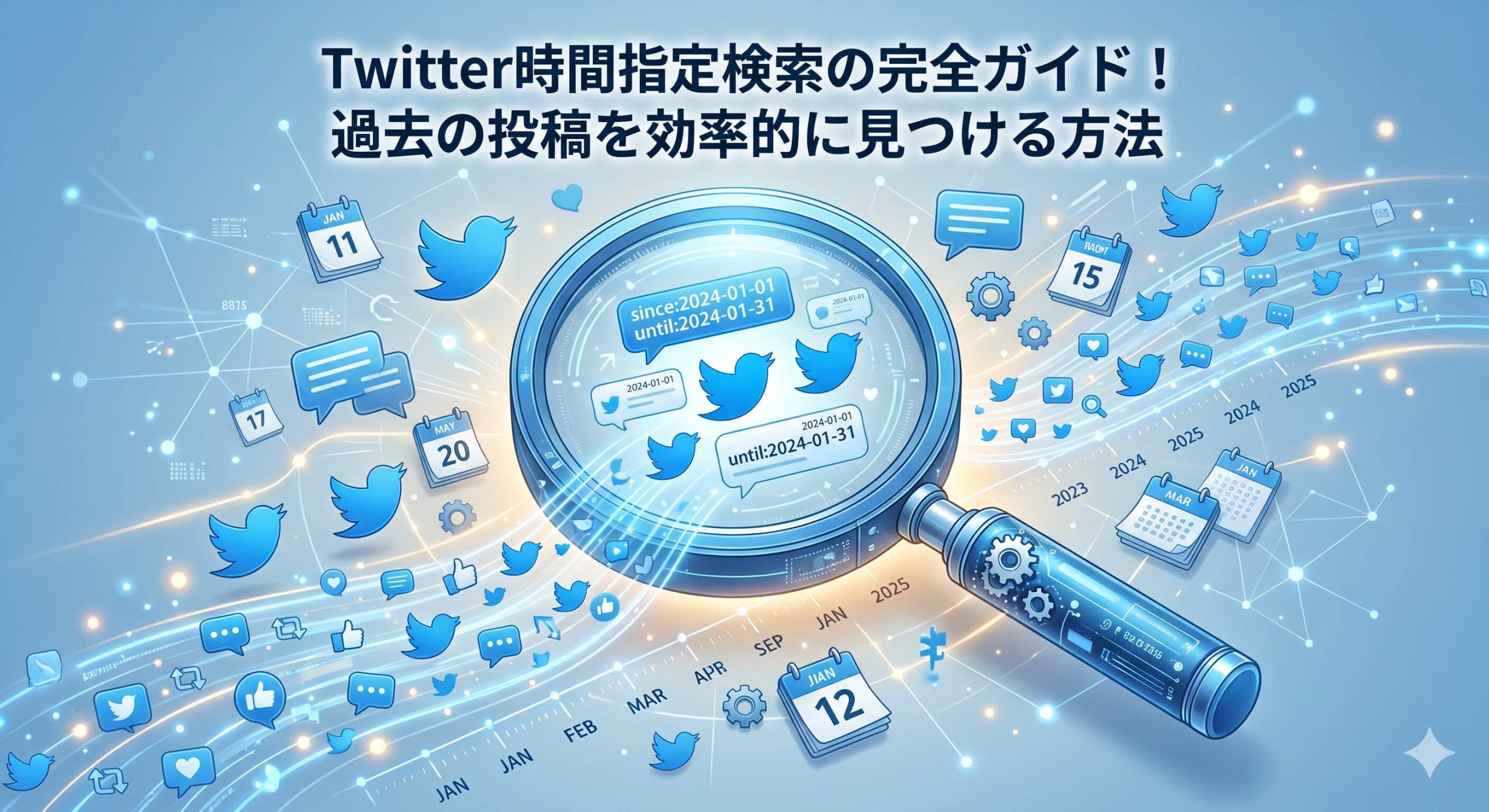
    検索キーワード since:YYYY-MM-DD

    例えば、「桜」というキーワードで2024年3月1日以降のツイートを検索したい場合は、以下のように入力します:
    桜 since:2024-03-01

    この検索により、2024年3月1日以降に投稿された「桜」に関するツイートが表示されます。日付の形式は必ずYYYY-MM-DD(年-月-日)で入力することが重要です。

    until検索コマンドの基本

    until検索は「この日まで」のツイートを検索するためのコマンドです。

    基本的な構文は以下の通りです:
    検索キーワード until:YYYY-MM-DD

    例えば、「選挙」というキーワードで2024年2月29日までのツイートを検索したい場合は:
    選挙 until:2024-02-29

    注意点として、until検索は指定した日付の前日までのツイートを検索します。つまり、until:2024-02-29と指定した場合、2024年2月28日までのツイートが対象となります。

    since・untilの組み合わせ検索

    最も効果的な日付検索は、sinceとuntilを組み合わせる方法です。

    構文は以下のようになります:
    検索キーワード since:YYYY-MM-DD until:YYYY-MM-DD

    例えば、2024年1月1日から1月31日までの「新年」に関するツイートを検索する場合:
    新年 since:2024-01-01 until:2024-02-01

    この組み合わせにより、指定した期間内のツイートのみを正確に抽出できます。マーケティング調査や話題の分析などに特に有効です。

    特定ユーザーの日付検索テクニック

    特定のユーザーが過去に投稿したツイートを日付で絞り込む方法は、個人の発言履歴を調査したり、フォローしているユーザーの過去の投稿を振り返ったりする際に非常に便利です。from検索とin検索を活用することで、より精密な検索が可能になります。

    from検索との組み合わせ

    from検索は特定のユーザーのツイートのみを対象とする検索コマンドです。

    基本的な構文:
    from:ユーザー名 since:YYYY-MM-DD until:YYYY-MM-DD

    例えば、@example_userというユーザーの2024年3月中のツイートを検索したい場合:
    from:example_user since:2024-03-01 until:2024-04-01

    この方法により、そのユーザーの指定期間内の全ツイートを時系列で確認できます。ビジネスアカウントの過去の投稿分析や、インフルエンサーの発言履歴調査などに活用できます。

    自分のツイート検索

    自分の過去のツイートを日付で検索することも可能です。

    自分のユーザー名を使用して:
    from:自分のユーザー名 キーワード since:YYYY-MM-DD

    また、キーワードを指定せずに日付だけで絞り込むことも可能です:
    from:自分のユーザー名 since:2024-01-01 until:2024-01-31

    この方法は、過去の自分の投稿を振り返る際や、特定の時期に何をツイートしていたかを確認する際に重宝します。

    リプライやメンション検索

    特定ユーザーへのリプライや、特定ユーザーからのメンションを日付で検索することも可能です。

    特定ユーザーへのリプライを検索:
    to:ユーザー名 since:YYYY-MM-DD until:YYYY-MM-DD

    特定ユーザーのメンションを検索:
    @ユーザー名 since:YYYY-MM-DD until:YYYY-MM-DD

    これらの機能を活用することで、過去のやりとりや言及を効率的に見つけることができます。顧客サービスの履歴確認や、過去の議論を振り返る際に特に有用です。

    外部ツールを活用した高度な日付検索

    Twitter標準の検索機能だけでは限界がある場合、外部ツールを活用することでより高度で柔軟な日付検索が可能になります。これらのツールは、より古いツイートへのアクセスや、詳細な分析機能を提供してくれます。

    TweetDeck(現X Pro)の活用

    TweetDeck(現在はX Proという名称)は、Twitter公式の高機能クライアントです。

    TweetDeckでは、より詳細な検索フィルターを設定できるため、日付検索をより効率的に行うことができます。複数の検索条件を同時に設定し、カラム表示で結果を確認できるのが大きな特徴です。
    また、検索結果をリアルタイムで更新する機能もあるため、特定期間のツイート動向を継続的に監視することも可能です。

    設定方法は、新しいカラムを追加し、検索オプションで日付範囲を指定するだけです。直感的な操作で、複雑な検索条件も簡単に設定できます。

    Hootsuite・Buffer等のソーシャルメディア管理ツール

    HootsuiteやBufferなどの企業向けソーシャルメディア管理ツールも、高度な日付検索機能を提供しています。

    これらのツールの利点は:
    – より長期間のツイート履歴にアクセス可能
    – 詳細な分析機能(エンゲージメント率、リーチ数など)
    – データのエクスポート機能

    特に企業のマーケティング担当者や研究者にとって、これらの機能は非常に価値のあるものです。競合他社の過去の投稿戦略を分析したり、自社のSNS運用の効果を長期的に評価したりする際に活用できます。

    ブラウザ拡張機能の利用

    Chrome拡張機能やFirefoxアドオンの中には、Twitter検索を強化するものがあります。

    代表的な機能:
    – 検索結果の詳細フィルタリング
    – 検索履歴の保存・管理
    – 検索結果のエクスポート機能

    これらの拡張機能を使用することで、標準のTwitter検索では実現できない細かな条件指定や結果の管理が可能になります。ただし、利用する際はプライバシーポリシーやセキュリティに十分注意することが重要です。

    日付検索の精度を上げるコツ

    Twitter日付検索の効果を最大化するためには、検索コマンドの正しい使い方に加えて、検索戦略や条件の組み合わせ方を工夫することが重要です。ここでは、検索精度を大幅に向上させるための実践的なテクニックをご紹介します。

    複数キーワードの効果的な組み合わせ

    単一のキーワードだけでなく、複数のキーワードを組み合わせることで、より精密な検索が可能になります。

    AND検索(スペース区切り):
    キーワード1 キーワード2 since:YYYY-MM-DD
    例:東京オリンピック 開会式 since:2024-07-01

    OR検索(ORで連結):
    キーワード1 OR キーワード2 since:YYYY-MM-DD
    例:台風 OR 豪雨 since:2024-06-01

    除外検索(-マイナス記号)も組み合わせることで、ノイズを効果的に排除できます。
    例:桜 -桜餅 since:2024-03-01(桜に関するツイートから桜餅を除外)

    位置情報を活用した検索

    位置情報が有効になっているツイートを対象に、地域を限定した日付検索も可能です。

    基本的な構文:
    キーワード near:地名 within:距離 since:YYYY-MM-DD

    例えば、東京周辺15km以内の「花火大会」に関するツイートを2024年7月中で検索:
    花火大会 near:東京 within:15km since:2024-07-01 until:2024-08-01

    この機能は、地域イベントや災害情報の収集、ローカルビジネスの市場調査などに特に有効です。

    言語指定による検索精度向上

    特定の言語で投稿されたツイートのみを対象とすることで、検索結果の関連性を高めることができます。

    言語指定の構文:
    キーワード lang:言語コード since:YYYY-MM-DD

    主要な言語コード:
    – 日本語:ja
    – 英語:en
    – 韓国語:ko
    – 中国語(簡体字):zh

    例:サッカー lang:ja since:2024-06-01(日本語のサッカー関連ツイート)

    多言語が混在するキーワードの場合、言語指定により大幅に検索精度を向上させることができます。

    エンゲージメントによるフィルタリング

    いいね数やリツイート数による条件指定も、質の高いツイートを見つけるのに効果的です。

    いいね数による絞り込み:
    キーワード min_faves:数値 since:YYYY-MM-DD
    例:レシピ min_faves:100 since:2024-01-01(100いいね以上のレシピツイート)

    リツイート数による絞り込み:
    キーワード min_retweets:数値 since:YYYY-MM-DD
    例:ニュース min_retweets:50 since:2024-06-01(50RT以上のニュースツイート)

    これらの条件を組み合わせることで、話題性の高い、質の良いツイートを効率的に発見できます。

    トラブルシューティングと注意点

    Twitter日付検索を使用する際に遭遇しがちな問題と、その解決方法について説明します。また、検索を行う上で知っておくべき重要な制限や注意事項についても詳しく解説し、より効果的で安全な検索の実現をサポートします。

    検索結果が表示されない場合の対処法

    日付検索で結果が表示されない場合、いくつかの原因が考えられます。

    最も一般的な原因は、日付フォーマットの間違いです。必ずYYYY-MM-DD形式で入力し、月や日が一桁の場合も0を付けて二桁にしてください。
    間違い例:since:2024-3-1
    正しい例:since:2024-03-01

    また、検索対象期間が古すぎる場合、結果が表示されない可能性があります。Twitter の検索インデックスには限界があるため、数年前のツイートは検索できない場合があります。

    検索キーワードが一般的すぎる場合も、結果が制限されることがあります。より具体的なキーワードを使用するか、複数の条件を組み合わせることで解決できます。

    プライバシーとセキュリティの考慮事項

    日付検索を行う際は、プライバシーに関する重要な点を理解しておく必要があります。

    検索できるのは「公開」に設定されたツイートのみです。プライベートアカウント(鍵アカウント)のツイートは、フォローしていても検索結果には表示されません。
    削除されたツイートも検索対象外となるため、過去にあったツイートが見つからない場合があります。

    外部ツールを使用する場合は、アクセス権限やデータの取り扱いについて十分確認することが重要です。特に、個人情報や機密情報を含む検索を行う際は注意が必要です。

    検索制限とAPI制限について

    Twitterには様々な制限が設けられており、これらを理解しておくことが重要です。

    検索頻度の制限:短時間に大量の検索を行うと、一時的に検索機能が制限される場合があります。
    結果表示数の制限:一度に表示される検索結果には上限があり、すべての該当ツイートが表示されるわけではありません。

    これらの制限を回避するには、検索条件をより具体的にしたり、期間を細分化したりする工夫が必要です。

    また、Twitter APIを使用するサードパーティツールを利用する場合、API制限により機能が制約される可能性があることも把握しておきましょう。

    実践的な活用例とケーススタディ

    ここでは、Twitter日付検索の具体的な活用シーンを通じて、実際の使い方をイメージしていただけるよう、様々な職種や目的別の実践例をご紹介します。これらの事例を参考に、あなた自身の用途に合わせた効果的な検索戦略を立てることができるでしょう。

    マーケティング・広報担当者の活用法

    企業のマーケティング担当者にとって、Twitter日付検索は貴重な市場調査ツールです。

    競合分析:
    競合他社の特定期間のツイート活動を分析:
    from:競合アカウント since:2024-01-01 until:2024-03-31

    キャンペーン効果測定
    自社キャンペーン期間中の関連ツイート数を調査:
    #キャンペーンハッシュタグ since:2024-02-14 until:2024-02-28

    危機管理:
    自社に関するネガティブな反応を迅速に把握:
    会社名 ひどい OR 最悪 since:2024-06-01

    これらの分析により、マーケティング戦略の改善点を具体的に把握し、ROIの向上につなげることができます。

    ジャーナリスト・研究者の情報収集

    報道関係者や学術研究者にとって、Twitter日付検索は重要な一次資料収集手段です。

    事件・事故の初期反応調査:
    特定の事件が発生した日時周辺のツイートを収集:
    地震 OR 震度 near:被災地名 since:2024-01-01 until:2024-01-02

    世論動向の分析:
    政治的な出来事に対する国民の反応を時系列で分析:
    選挙 OR 投票 lang:ja since:2024-06-01 until:2024-06-30

    証言・目撃情報の収集
    特定の場所・時間での出来事に関する証言を収集:
    イベント名 目撃 OR 見た near:場所名 since:2024-05-01

    これらの手法により、従来のメディアでは捉えきれない生の声や、リアルタイムの情報を効果的に収集できます。

    個人ユーザーの趣味・興味関心での活用

    一般ユーザーも、日常生活の中でTwitter日付検索を有効活用できます。

    旅行計画の情報収集:
    行きたい観光地の特定時期の情報を収集:
    京都 紅葉 since:2023-11-01 until:2023-11-30

    イベント参加の判断材料:
    過去同時期のイベントの評判を確認:
    音楽フェス名 since:2023-07-01 until:2023-07-31

    株式投資の情報収集
    特定企業の決算発表前後の市場反応を分析:
    企業名 株価 OR 決算 since:2024-04-01 until:2024-04-30

    これらの活用により、より充実した趣味生活や、賢い消費行動を実現できます。

    まとめ

    Twitter日付検索は、膨大なツイートデータの中から必要な情報を効率的に見つけるための強力なツールです。基本的なsince・until検索コマンドから、外部ツールを活用した高度な検索まで、様々な手法を使い分けることで、あらゆるニーズに対応できます。

    特に重要なのは、検索目的に応じて適切な手法を選択することです。簡単な過去ツイート検索であれば基本コマンドで十分ですが、詳細な分析が必要な場合は外部ツールの活用を検討しましょう。
    また、プライバシーや検索制限についても常に意識し、適切な範囲内で活用することが大切です。

    この記事で紹介したテクニックを実践することで、Twitter日付検索を最大限に活用し、情報収集の効率を大幅に向上させることができるでしょう。あなたの目的に合った検索方法を見つけて、Twitter(X)をより有効活用してください。

  • 【2026年最新】Twitterキャッシュ削除の完全ガイド!動作重い時の解決法

    【2026年最新】Twitterキャッシュ削除の完全ガイド!動作重い時の解決法

    Twitterを使っていて、アプリの動作が重くなったり、古い投稿が表示され続けたりして困った経験はありませんか?
    こうした問題の多くは、蓄積されたキャッシュデータが原因となっています。キャッシュは本来、アプリの動作を高速化するための機能ですが、時には逆効果を生むこともあるのです。
    この記事では、Twitterのキャッシュ削除方法について、スマートフォンアプリからWebブラウザまで、あらゆる環境での対処法を詳しく解説します。

    Twitterキャッシュとは?削除が必要な理由

    Twitterキャッシュは、アプリやブラウザが一時的に保存するデータのことで、通常は快適な利用のために重要な役割を果たしています。しかし、時にはこのキャッシュが問題の原因となり、削除が必要になることがあります。ここでは、キャッシュの基本的な仕組みと削除が必要になる理由について詳しく説明します。

    キャッシュの役割と仕組み

    キャッシュは、一度読み込んだデータを端末内に一時保存する機能です。
    Twitterでは、画像、動画、ツイートデータ、プロフィール情報などが継続的にキャッシュとして蓄積されています。

    この仕組みにより、同じコンテンツを再度表示する際に、サーバーから再ダウンロードする必要がなくなります。
    結果として、ページの読み込み速度が向上し、データ通信量も節約できるというメリットがあります。

    キャッシュ削除が必要になる症状

    キャッシュが蓄積しすぎると、以下のような問題が発生することがあります。
    アプリの起動や動作が異常に遅くなったり、古いツイートやプロフィール画像が表示され続けたりする症状が代表的です。

    また、ログインエラーが頻発したり、新しい投稿が正常に表示されなかったりする場合もあります。
    これらの症状が現れた場合は、キャッシュの削除を検討する必要があります。

    定期的なキャッシュクリアの重要性

    キャッシュは放置すると数百MBから数GBまで膨らむことがあります。
    定期的なキャッシュクリアを行うことで、端末の容量を節約し、Twitterアプリの動作を快適に保つことができます。

    特にスマートフォンの容量が少ない場合や、Twitterを頻繁に利用する場合は、月に1〜2回程度のキャッシュクリアを習慣にすることをおすすめします。

    スマートフォン(Android)でのTwitterキャッシュ削除方法

    Android端末でのTwitterキャッシュ削除は、アプリ内設定と端末設定の両方から実行できます。Androidの場合、システムレベルでのキャッシュ管理も可能で、より詳細な制御ができるのが特徴です。ここでは、それぞれの方法について具体的な手順を解説します。

    Twitterアプリ内でのキャッシュ削除

    まず、Twitterアプリを開いて、画面左上のプロフィールアイコンをタップします。
    メニューが表示されたら「設定とプライバシー」を選択してください。

    設定画面で「データ利用の設定」をタップし、その中の「メディアストレージ」を探します。
    「メディアストレージ」では、現在のキャッシュ使用量を確認でき、「メディアストレージを削除」ボタンでキャッシュをクリアできます。

    削除実行前に、どの程度のデータが削除されるかが表示されるので、確認してから実行してください。
    この操作により、画像や動画のキャッシュが削除されます。

    Android端末設定からのキャッシュ削除

    端末の「設定」アプリから「アプリと通知」または「アプリケーション」を選択します。
    アプリ一覧からTwitterを見つけてタップしてください。

    Twitterアプリの詳細画面で「ストレージ」をタップすると、「キャッシュを削除」ボタンが表示されます。
    このボタンをタップすることで、より包括的なキャッシュクリアが実行されます。

    「データを削除」というオプションもありますが、これを選択するとログイン情報も消えてしまうため注意が必要です。
    キャッシュのみを削除したい場合は、必ず「キャッシュを削除」を選択してください。

    サードパーティアプリを活用した削除方法

    Android端末では、キャッシュクリーナーアプリを使用してより効率的にキャッシュを管理することも可能です。
    「CCleaner」や「Clean Master」などの信頼性の高いアプリを使用することで、一括でのキャッシュ削除が可能になります。

    これらのアプリを使用する際は、Twitter以外のアプリのキャッシュも同時に削除される点に注意してください。
    必要に応じて、削除対象のアプリを個別に選択できる機能を活用しましょう。

    iPhone(iOS)でのTwitterキャッシュ削除方法

    iOSデバイスでのTwitterキャッシュ削除は、Androidと比べて選択肢が限られていますが、効果的な方法がいくつか存在します。iOSの特性上、システムレベルでのキャッシュ管理は制限されているため、主にアプリ内機能や端末の設定を活用することになります。

    Twitterアプリ内での設定変更

    iPhoneのTwitterアプリを開き、右下の「設定とプライバシー」アイコンをタップします。
    「設定とプライバシー」から「データ利用の設定」を選択してください。

    「メディアストレージ」の項目では、現在蓄積されているキャッシュの容量を確認し、削除を実行できます。
    削除ボタンをタップすると、画像や動画のキャッシュデータが削除されます。

    また、「高画質画像」や「高画質動画」の設定を調整することで、今後のキャッシュ蓄積量を制御することも可能です。

    iOSの設定からのアプリ管理

    iPhone の「設定」アプリを開き、「一般」→「iPhoneストレージ」の順に進みます。
    アプリ一覧からTwitterを見つけてタップしてください。

    Twitterアプリの詳細画面では、アプリが使用している容量が表示されます。
    「Appを削除」を選択してアプリを再インストールすることで、完全なキャッシュクリアが可能になります。

    ただし、この方法ではログイン情報も削除されるため、再ログインが必要になることを覚えておいてください。

    iOSの自動キャッシュ管理機能

    iOS 11以降では、「非使用のAppを取り除く」機能が搭載されています。
    この機能を有効にすると、使用頻度の低いアプリが自動的に削除されますが、データは保持されます。

    「設定」→「App Store」から「非使用のAppを取り除く」をオンにすることで、ストレージ容量の自動管理が可能になります。
    Twitterを頻繁に使用している場合は対象外となりますが、総合的な容量管理に役立ちます。

    PCブラウザでのTwitterキャッシュ削除方法

    PC環境でTwitterを利用している場合、ブラウザに蓄積されるキャッシュの削除が必要になることがあります。各ブラウザによって削除方法が異なるため、主要なブラウザ別に詳細な手順を解説します。ブラウザキャッシュの削除は比較的簡単で、効果も即座に実感できることが多いです。

    Google Chromeでのキャッシュ削除

    Google Chromeの右上にある三点メニューをクリックし、「その他のツール」→「閲覧履歴を消去」を選択します。
    または、Ctrl+Shift+Delete(Mac:Cmd+Shift+Delete)のショートカットキーでも同じ画面を開けます。

    「期間」を選択し、「キャッシュされた画像とファイル」にチェックを入れて「データを削除」をクリックします。
    Twitterのみのキャッシュを削除したい場合は、「詳細設定」から特定のサイトを指定することも可能です。

    削除完了後、Twitterページを再読み込みすることで、最新の状態でコンテンツが表示されるようになります。

    Microsoft Edgeでのキャッシュ削除

    Microsoft Edgeでは、右上の三点メニューから「履歴」を選択します。
    履歴画面が開いたら、「閲覧データをクリア」をクリックしてください。

    クリア対象の選択画面で、「キャッシュされた画像とファイル」にチェックを入れます。
    時間の範囲を選択し、「今すぐクリア」ボタンをクリックすることでキャッシュが削除されます。

    Edge では、プライベートブラウジングモードを使用することで、セッション終了時に自動的にキャッシュがクリアされる設定も可能です。

    Firefox・Safariでのキャッシュ削除

    Firefoxでは、メニューから「オプション」→「プライバシーとセキュリティ」を選択します。
    「Cookie とサイトデータ」セクションで「データを消去」をクリックしてください。

    「キャッシュされたウェブコンテンツ」にチェックを入れて削除を実行することで、Twitterを含む全サイトのキャッシュがクリアされます。

    Safariの場合は、「Safari」メニューから「履歴を消去」を選択し、期間を指定してキャッシュを削除できます。
    個別サイトのキャッシュ削除は「開発」メニューから実行可能です。

    キャッシュ削除後の設定とメンテナンス

    Twitterのキャッシュを削除した後は、適切な設定調整と定期的なメンテナンスを行うことが重要です。キャッシュクリア直後は一時的に動作が遅くなることがありますが、適切な設定により快適な利用環境を維持できます。ここでは、削除後の最適化方法について詳しく解説します。

    キャッシュ削除直後の注意点

    キャッシュ削除直後は、画像や動画の読み込みに通常より時間がかかることがあります。
    これは、保存されていたデータが削除されたため、再度ダウンロードが必要になったからです。

    数回の利用で徐々に動作速度が改善されるため、削除直後の動作の遅さを心配する必要はありません。
    むしろ、この過程で最新のデータが適切にキャッシュされるため、結果的により快適な環境になります。

    また、ログイン状態が維持されているかを確認し、必要に応じて再ログインを行ってください。

    データ使用量の設定最適化

    キャッシュ削除後は、データ使用量の設定を見直すことをおすすめします。
    Twitterアプリの「データ利用の設定」から、画像と動画の品質を調整できます。

    「データセーバー」機能を有効にすると、画像の圧縮やプレビューの制限により、データ使用量とキャッシュの蓄積を抑制できます。
    特にモバイルデータ通信を使用する機会が多い場合は、この設定により通信費の節約も期待できます。

    自動再生設定も重要で、「Wi-Fi接続時のみ」に設定することで、不要なデータ消費を防げます。

    定期メンテナンスのスケジュール設定

    効率的なTwitter利用のためには、定期的なキャッシュクリアのスケジュールを決めることが大切です。
    使用頻度に応じて、月1回から週1回程度の間隔でキャッシュチェックを行うことをおすすめします。

    スマートフォンの場合、端末の容量アラート機能を活用して、容量不足の警告が出た際にキャッシュクリアを実行する方法も効果的です。
    PCブラウザでは、ブラウザの自動クリア機能を設定することで、定期的なメンテナンスを自動化できます。

    トラブルシューティング:キャッシュ削除で解決しない場合

    キャッシュを削除しても問題が解決しない場合があります。このような状況では、他の原因を疑い、段階的なトラブルシューティングを実行する必要があります。ネットワーク環境、アプリのバージョン、端末の設定など、様々な要因が影響している可能性があるため、体系的なアプローチが重要です。

    アプリの完全再インストール

    キャッシュ削除で問題が解決しない場合、アプリの完全な再インストールを検討してください。
    この方法では、破損したファイルや設定の不整合も同時に解決できる可能性があります。

    再インストール前に、ログイン情報(ユーザー名とパスワード)を確実にメモしておくことが重要です。
    二段階認証を設定している場合は、認証アプリや予備コードの準備も忘れずに行ってください。

    アンインストール後、端末を再起動してからTwitterアプリを新規インストールすることで、クリーンな状態から開始できます。

    ネットワーク環境の確認と対処

    Twitter の問題がネットワーク環境に起因している場合もあります。
    Wi-Fi接続とモバイルデータ通信の両方で同様の問題が発生するかを確認してください。

    特定の接続でのみ問題が発生する場合は、DNS設定の変更やルーターの再起動が効果的です。
    パブリックDNS(Google DNS: 8.8.8.8 や Cloudflare DNS: 1.1.1.1)への変更により、接続の安定性が向上することがあります。

    また、VPN使用時に問題が発生する場合は、一時的にVPNを無効にして動作確認を行ってみてください。

    端末の容量とシステムの最適化

    端末の空き容量が不足している場合、Twitterアプリの正常な動作に影響を与えることがあります。
    システム全体で少なくとも1-2GB程度の空き容量を確保することをおすすめします。

    不要なアプリの削除、写真や動画の整理、システムの再起動などにより、端末全体のパフォーマンスを向上させることができます。
    特に古い端末を使用している場合は、定期的なシステムメンテナンスが重要になります。

    OSのアップデートが利用可能な場合は、セキュリティと安定性の向上のため、できるだけ最新バージョンに更新してください。

    まとめ

    Twitterキャッシュの削除は、アプリの動作を快適に保つための重要なメンテナンス作業です。
    Android、iOS、PCブラウザそれぞれに適した削除方法を理解し、定期的に実行することで、常に最適な環境でTwitterを利用できます。

    キャッシュ削除だけでなく、データ使用量の設定調整や定期的なメンテナンススケジュールの確立も、長期的な快適利用のために重要です。
    問題が発生した際は、段階的なトラブルシューティングを実行し、必要に応じて専門的な対処法も検討してください。

    適切なキャッシュ管理により、Twitterをより快適に、そして効率的に活用していきましょう。
    今回紹介した方法を参考に、あなたの使用環境に最適な管理方法を見つけてください。

  • ツイッター初心者が絶対に避けるべき5つの注意点と安全な使い方

    ツイッター初心者が絶対に避けるべき5つの注意点と安全な使い方

    Twitterを始めたいけれど、「何を投稿すればいいのかわからない」「炎上したらどうしよう」「フォロワーが全然増えない」といった不安を抱えていませんか?

    多くの初心者が同じような悩みを持ちながらTwitterを始めています。しかし、基本的なルールやマナーを理解し、適切な注意点を押さえることで、安全で楽しいTwitterライフを送ることができます。

    この記事では、Twitter初心者が知っておくべき重要な注意点から、効果的な使い方のコツまで、実践的なアドバイスを詳しく解説します。読み終える頃には、自信を持ってTwitterを活用できるようになるでしょう。

    Twitter初心者が陥りがちな基本的な失敗とその対策

    Twitter初心者の多くが経験する代表的な失敗パターンがあります。これらの失敗を事前に知っておくことで、同じ間違いを避けることができ、スムーズなTwitterライフをスタートできます。プロフィール設定から投稿内容まで、初心者が特に注意すべきポイントを具体的に見ていきましょう。

    プロフィール設定での注意点

    プロフィールはあなたの第一印象を決める重要な要素です。アイコン画像が設定されていないアカウントは、フォローされにくい傾向があります。

    顔写真でなくても構いませんので、あなたらしさが伝わる画像を設定しましょう。イラスト、ペット、風景写真など、何でも大丈夫です。

    自己紹介文では、あなたの興味・関心や職業、趣味などを簡潔に記載します。どのような人なのかが分かりやすいプロフィールにすることで、同じ興味を持つユーザーからフォローされやすくなります。

    初期の投稿で避けるべき内容

    Twitter初心者がやりがちな失敗として、いきなり個人的すぎる内容や愚痴ばかりを投稿してしまうことがあります。

    フォロワーが少ない段階では、できるだけポジティブで有益な情報を発信することを心がけましょう。ネガティブな投稿が続くと、せっかく興味を持ってくれた人も離れてしまいます。

    また、政治的な発言や宗教的な話題も初心者のうちは避けた方が無難です。これらのトピックは炎上のリスクが高く、意図しない論争に巻き込まれる可能性があります。

    フォローとフォロワーの関係性の理解

    Twitter初心者によくある誤解が、「フォローしたら相手も必ずフォローバックしてくれる」というものです。

    Twitterでは相互フォローが前提ではありません。あなたが価値のあるコンテンツを継続的に発信することで、自然とフォロワーが増えていくのが健全な成長パターンです。

    無差別に大量のアカウントをフォローすることは、スパム行為と見なされる可能性があるため注意が必要です。

    プライバシーとセキュリティに関する重要な注意事項

    Twitterを安全に利用するためには、プライバシーの保護とセキュリティ対策が不可欠です。個人情報の取り扱いから、アカウント乗っ取りの防止まで、初心者が知っておくべきセキュリティのポイントは多岐にわたります。一度情報が流出してしまうと取り返しがつかないため、最初からしっかりとした対策を講じることが重要です。

    個人情報の公開範囲について

    Twitterは基本的に公開性の高いSNSです。鍵アカウント(非公開アカウント)に設定しない限り、あなたのツイートは世界中の誰でも見ることができます。

    本名、住所、電話番号、勤務先の詳細情報などは、絶対に投稿しないよう注意しましょう。また、写真に写り込んだ背景から住所が特定される場合もあります。

    位置情報の設定も重要なポイントです。ツイートに位置情報を自動で付与する設定になっていると、あなたの行動パターンが第三者に把握される可能性があります。設定画面から位置情報の共有をオフにすることをおすすめします。

    パスワードとアカウントセキュリティ

    強固なパスワードの設定は、アカウント保護の基本中の基本です。他のサービスで使用しているパスワードの使い回しは絶対に避けましょう。

    二段階認証の設定を必ず行ってください。これにより、万が一パスワードが漏洩しても、第三者がアカウントにログインすることを防げます。

    定期的にログイン履歴をチェックし、身に覚えのないアクセスがないか確認することも大切です。不審なアクティビティを発見した場合は、すぐにパスワードを変更しましょう。

    連携アプリの管理と注意点

    Twitterには様々な外部アプリケーションと連携する機能があります。しかし、悪意のあるアプリと連携してしまうと、勝手にツイートされたり、個人情報が抜き取られたりする危険があります。

    連携を許可する前に、そのアプリの開発元や評判をしっかりと調べることが重要です。不要になったアプリとの連携は定期的に解除し、アカウントのセキュリティを保ちましょう。

    コミュニケーションマナーとトラブル回避術

    Twitterでのコミュニケーションには独特のマナーがあります。文字制限のある環境でのやり取りは誤解を生みやすく、炎上やトラブルに発展するケースも少なくありません。適切なマナーを身につけ、建設的なコミュニケーションを心がけることで、多くの人とつながりを築くことができます。ここでは実践的なマナーとトラブル回避のテクニックをお伝えします。

    リプライとメンションの適切な使い方

    リプライ機能は相手との直接的なやり取りに使用する機能です。相手のツイートに対する返信や質問をする際に使います。

    リプライを送る際は、相手の発言をしっかりと理解してから返信することが重要です。誤解に基づく返信は無用なトラブルの原因となります。

    メンション(@マーク)を使って他のユーザーに言及する際は、相手に通知が届くことを忘れないでください。頻繁にメンションすると迷惑行為と捉えられる可能性があります。

    また、複数人が参加する会話では、全員にとって有益な内容を心がけましょう。私的すぎる内容は、DM(ダイレクトメッセージ)を活用することをおすすめします。

    炎上を避けるための発言のコツ

    Twitter上での炎上は、些細な発言から始まることがほとんどです。特に社会問題や時事問題について発言する際は、慎重な言葉選びが必要です。

    感情的になっているときの投稿は避けましょう。投稿前に一度深呼吸して、「この内容で本当に大丈夫か」を冷静に判断することが炎上防止の鍵です。

    また、他人の発言を引用リツイートで批判する際は、建設的な意見交換になるよう配慮が必要です。単なる批判や攻撃的な内容は、炎上の火種となりやすいので注意しましょう。

    ブロックとミュート機能の効果的な活用

    不快なユーザーに遭遇した際は、我慢する必要はありません。ブロック機能とミュート機能を適切に使い分けることで、快適なTwitter環境を維持できます。

    ミュート機能は、特定のユーザーの投稿をタイムラインに表示させない機能です。相手に通知されることもなく、平和的に距離を置くことができます。

    明らかに悪質なユーザーや迷惑行為を繰り返すアカウントに対しては、ためらわずにブロック機能を使用しましょう。あなたのメンタルヘルスを守ることが最優先です。

    効果的なコンテンツ作成と投稿戦略

    Twitter初心者にとって、「何を投稿すれば良いか分からない」という悩みは非常に一般的です。魅力的なコンテンツを作成し、適切なタイミングで投稿することで、フォロワーとの エンゲージメントを高めることができます。ここでは、初心者でも実践しやすいコンテンツ作成のコツと、効果的な投稿戦略について詳しく解説していきます。

    140文字制限を活かした文章術

    Twitterの文字制限は一見窮屈に感じるかもしれませんが、実は簡潔で印象的なメッセージを作る絶好の訓練になります。

    一つのツイートでは一つのメッセージに絞ることが、読み手に伝わりやすいコンテンツ作成の秘訣です。複数の話題を詰め込もうとすると、結局何が言いたいのか分からなくなってしまいます。

    改行や絵文字を効果的に使うことで、文章に視覚的なメリハリをつけることができます。ただし、絵文字の使いすぎは逆に読みにくくなるため、適度な使用を心がけましょう。

    疑問文で終わることで、フォロワーからの返信を促すことも可能です。エンゲージメントの向上につながる有効な手法の一つです。

    ハッシュタグの戦略的な使い方

    ハッシュタグは、あなたの投稿を興味のある人に届けるための重要なツールです。しかし、闇雲にハッシュタグをつけても効果は期待できません。

    投稿内容に関連性の高いハッシュタグを2〜3個程度使用するのが効果的です。人気すぎるハッシュタグは投稿が埋もれてしまい、マイナーすぎるハッシュタグは誰も検索しないため、適度な規模のハッシュタグを選ぶことが重要です。

    定期的にトレンドハッシュタグをチェックし、自分の投稿内容と関連があるものがあれば積極的に活用しましょう。ただし、無関係な内容でトレンドに便乗するのは避けるべきです。

    画像と動画コンテンツの効果的な活用

    テキストのみの投稿と比較して、画像や動画を含む投稿は圧倒的にエンゲージメント率が高くなります。

    画像投稿の際は、著作権に十分注意してください。自分で撮影した写真や、商用利用可能なフリー素材を使用することで、トラブルを避けることができます。

    動画コンテンツは特に注目度が高いですが、容量制限があるため、内容を簡潔にまとめる工夫が必要です。冒頭の数秒でユーザーの関心を引くことができれば、最後まで視聴してもらえる可能性が高まります。

    フォロワーを増やすための健全な方法

    フォロワー数の増加は多くのTwitter初心者の関心事ですが、数だけを追求するのではなく、質の高いフォロワーとの関係構築が重要です。短期間で劇的にフォロワーを増やす裏技は存在せず、地道な取り組みこそが長期的な成功につながります。ここでは、健全で持続可能なフォロワー獲得戦略について、具体的な方法を詳しく説明していきます。

    価値のある情報発信を継続する重要性

    フォロワーが増える最大の要因は、継続的な価値提供です。あなたのツイートを見ることで、フォロワーが何らかのメリットを感じる必要があります。

    専門知識の共有、日常の気づき、面白い体験談など、あなたならではの価値を定期的に発信することで、自然とフォロワーが集まってきます。

    一日に何度も投稿する必要はありませんが、定期的な更新を心がけましょう。長期間更新がないアカウントは、フォローを外される可能性が高くなります。

    また、トレンドを意識しつつも、自分の個性を失わないバランスが大切です。流行を追いすぎて自分らしさがなくなってしまうと、長期的なファンを獲得することは困難です。

    他のユーザーとの健全な交流方法

    Twitter上での交流は、一方的な発信だけでなく、他のユーザーとの相互作用が重要です。気になる投稿にはいいねやリツイートで反応し、必要に応じてコメントを残しましょう。

    他のユーザーの投稿に対してコメントする際は、内容をしっかりと読み、建設的な意見や質問を心がけてください。「すごいですね」「勉強になります」といった一般的なコメントよりも、具体的な感想や質問の方が印象に残りやすいです。

    同じ興味・関心を持つユーザーのコミュニティに積極的に参加することも効果的です。ハッシュタグで検索して関連する投稿を見つけ、自然な形で会話に参加しましょう。

    避けるべきフォロワー獲得手法

    フォロワー数を急速に増やしたい気持ちは理解できますが、不適切な手法は長期的にマイナスの影響を与えます。

    フォロワー購入サービスの利用は絶対に避けてください。これらのサービスで獲得したフォロワーは、実際にはあなたの投稿に興味がないため、エンゲージメント率の低下を招きます。

    無差別な大量フォローも推奨されません。スパム行為と見なされてアカウントが凍結される可能性があるだけでなく、質の低いフォロワーが集まりがちです。

    相互フォローを前提としたアカウントとの交流も、健全なコミュニティ形成の観点からはおすすめできません。

    Twitter特有の機能とルールの理解

    Twitterには他のSNSにはない独特の機能やルールが存在します。リツイート、引用ツイート、スペースなど、これらの機能を正しく理解し活用することで、より豊かなTwitter体験を得ることができます。また、利用規約やコミュニティガイドラインの理解は、アカウント凍結などのトラブルを避けるために必須です。初心者が知っておくべき重要な機能とルールを詳しく解説します。

    リツイートと引用ツイートの使い分け

    リツイート機能は、他のユーザーの投稿をそのまま自分のフォロワーにシェアする機能です。気になる情報や共感できる内容を拡散する際に使用します。

    一方、引用ツイート(引用RT)は、元のツイートにあなたのコメントを添えて投稿する機能です。元の投稿に対する意見や感想を加えたい場合は、引用ツイートを活用しましょう。

    ただし、引用ツイートで批判的なコメントを添える場合は、炎上のリスクがあることを理解しておいてください。建設的な議論になるよう、言葉選びには十分注意が必要です。

    また、無断でリツイートされることを嫌うユーザーもいるため、センシティブな内容の場合は事前に確認を取ることが望ましいでしょう。

    Twitter Spacesと新機能への対応

    Twitter Spacesは、音声でのリアルタイム会話を楽しむ機能です。初心者にとってはハードルが高く感じるかもしれませんが、興味のあるトピックのSpaceに参加することで、新しいつながりを作ることができます。

    最初は聞き手として参加し、雰囲気を掴んでから発言することをおすすめします。Spaceでの発言は録音される場合があるため、内容には注意が必要です。

    Twitterは定期的に新しい機能をリリースしています。これらの新機能にいち早く対応することで、他のユーザーとの差別化を図ることが可能です。

    著作権と法的な注意事項

    Twitter上でのコンテンツ共有には、著作権に関する注意が必要です。他人の写真、イラスト、音楽、文章を無断で使用することは著作権侵害にあたる可能性があります。

    ニュース記事のスクリーンショットを投稿する行為も、著作権侵害のリスクがあります。記事を紹介したい場合は、タイトルと出典を明記してURLをシェアする方法が安全です。

    また、他人のプライバシーを侵害するような投稿や、誹謗中傷にあたる内容は、法的な問題に発展する可能性があります。投稿前に内容をしっかりと確認し、問題がないかチェックすることを習慣化しましょう。

    まとめ

    Twitter初心者が安全で効果的にプラットフォームを利用するためには、基本的なマナーとルールの理解が不可欠です。プライバシー保護、適切なコミュニケーション、価値のあるコンテンツ作成など、多くの要素を意識する必要があります。

    最も重要なのは、継続的な学習と実践を通じて、徐々に自分なりのTwitter活用法を見つけることです。失敗を恐れず、他のユーザーとの健全な交流を楽しみながら、あなたらしいアカウントを育てていってください。

    この記事で紹介した注意点を参考に、安全で充実したTwitterライフを始めましょう。時間をかけて丁寧にアカウントを運営することで、必ず素晴らしいつながりと体験を得ることができるはずです。

  • Twitterアナリティクスで発見!フォロワーが10倍増える投稿の秘密

    Twitterアナリティクスで発見!フォロワーが10倍増える投稿の秘密

    Twitterで発信を続けているけれど、本当にフォロワーに響いているのか分からない、どのツイートが効果的なのか判断できないという悩みを抱えていませんか?
    せっかく時間をかけて投稿しても、反応が薄いと不安になりますよね。

    実は、Twitterアナリティクスを使いこなせば、あなたの投稿パフォーマンスを数値で把握し、効果的な運用戦略を立てることができるんです。
    この記事では、Twitterアナリティクスの基本的な使い方から、データを活用した具体的な改善方法まで、初心者でも分かりやすく解説します。

    Twitterアナリティクスとは何か

    Twitterアナリティクスは、あなたのTwitterアカウントのパフォーマンスを詳細に分析できる無料ツールです。
    投稿の反応やフォロワーの動向を数値化して確認でき、効果的なTwitter運用には欠かせない機能となっています。

    Twitterアナリティクスの基本機能

    Twitterアナリティクスでは、主に以下の項目を確認することができます。
    ツイートアクティビティ、オーディエンス、イベント、動画アクティビティの4つのメイン機能が用意されており、それぞれ異なる角度からアカウントの状況を把握できます。

    ツイートアクティビティでは、個別の投稿がどれだけの人に見られ、どのような反応を得られたかを詳しく分析できます。
    オーディエンス機能では、フォロワーの属性や興味関心、位置情報などを把握することが可能です。

    利用するメリット

    データに基づいた客観的な判断ができるようになるのが、Twitterアナリティクス最大のメリットです。
    感覚的に「このツイートは反応が良かった」と思っていても、実際の数値を見ると全く違う結果が出ることも珍しくありません。

    また、フォロワーの動向を把握することで、どの時間帯に投稿すべきか、どのような内容が求められているかを科学的に判断できます。
    これにより、効率的にエンゲージメントを高めることができるようになります。

    Twitterアナリティクスへのアクセス方法と初期設定

    Twitterアナリティクスを使い始めるための手順は非常にシンプルです。
    PC版とモバイルアプリ版でアクセス方法が異なりますが、どちらも簡単な操作でデータ分析を開始できます。基本的な設定方法を順番に説明していきます。

    PC版でのアクセス手順

    PC版Twitterにログインした状態で、左側のメニューから「もっと見る」をクリックし、表示されるメニューの中から「アナリティクス」を選択します。
    初回アクセス時には利用規約への同意が必要ですので、内容を確認してから同意ボタンをクリックしてください。

    または、ブラウザで直接「analytics.twitter.com」にアクセスする方法もあります。
    Twitterアカウントでログインしていれば、自動的にアナリティクスダッシュボードが表示されます。

    モバイルアプリでの確認方法

    スマートフォンのTwitterアプリからも、限定的ではありますがアナリティクス情報を確認できます。
    各ツイートの右下に表示される棒グラフアイコンをタップすることで、そのツイートの詳細なパフォーマンスデータを見ることができます。

    ただし、包括的な分析機能や過去のデータ比較などは、PC版でないと利用できない場合が多いです。
    本格的なデータ分析を行いたい場合は、PC版の利用をおすすめします。

    ダッシュボードの見方と主要指標の理解

    Twitterアナリティクスのダッシュボードには多くの数値が表示されており、初見では何を重視すべきか迷ってしまうことがよくあります。
    ここでは、特に重要な指標の意味と、それらをどのように解釈すべきかについて詳しく解説していきます。

    インプレッション数とエンゲージメント率

    インプレッション数は、あなたのツイートが何回表示されたかを示す最も基本的な指標です。
    この数値が高いほど、多くの人にあなたのコンテンツが届いていることを意味します。

    エンゲージメント率は、インプレッションに対してユーザーが何らかのアクション(いいね、リツイート、返信、クリックなど)を行った割合を表します。
    一般的に2-3%程度が平均的な水準とされており、この数値が高いほど魅力的なコンテンツを作成できていると判断できます。

    プロフィールクリック数とフォロワー増加数

    プロフィールクリック数は、あなたのツイートを見てプロフィール画面を訪問したユーザーの数を示します。
    この指標が高い場合、ツイート内容に興味を持ったユーザーが多いということを表しており、フォロワー獲得につながりやすい投稿だったと判断できます。

    フォロワー増加数の推移を確認することで、どのような投稿がフォロワー獲得に効果的だったかを分析できます。
    特定のツイートが拡散された日にフォロワーが急増している場合、そのコンテンツの特徴を分析して今後の投稿戦略に活かすことができます。

    ツイートアクティビティの詳細分析

    個別のツイートがどのようなパフォーマンスを示したかを詳細に分析することで、効果的なコンテンツ作成のヒントを得ることができます。
    ツイートアクティビティでは、投稿ごとの詳細データや、時系列での変化を確認できるため、改善すべき点を具体的に特定できます。

    個別ツイートのパフォーマンス分析

    各ツイートの詳細画面では、インプレッション、エンゲージメント、プロフィールクリック、フォロー数の変化など、多角的な情報を確認できます。
    特に注目すべきは、エンゲージメントの内訳で、いいね、リツイート、返信、リンククリックなどの具体的な反応を数値で把握できます。

    反応の良かったツイートと悪かったツイートを比較することで、どのような要素が効果的だったかを分析できます。
    文字数、投稿時間、使用した画像やハッシュタグ、内容のテーマなど、様々な要素を比較検討してください。

    投稿時間とエンゲージメントの関係

    ツイートした時間帯によって、リーチ数やエンゲージメント率は大きく変わります。
    あなたのフォロワーがアクティブな時間帯を把握することで、より多くの人に投稿を見てもらえるようになります。

    一般的には平日の朝(7-9時)、昼休み(12-13時)、夜(20-22時)にアクティブユーザーが多いとされていますが、アカウントの性質によって異なります。
    過去数週間のデータを分析して、あなたのアカウント独自の最適な投稿時間を見つけてください。

    オーディエンス分析でフォロワーを理解する

    効果的なTwitter運用を行うためには、フォロワーがどのような人たちなのかを詳しく把握することが重要です。
    オーディエンス分析機能を使うことで、フォロワーの属性、興味関心、行動パターンなどを数値化して理解でき、ターゲットに響くコンテンツ作りに活かせます。

    フォロワーの属性と興味関心

    フォロワーの性別、年齢層、居住地域、使用言語などの基本属性を確認することで、どのような人たちがあなたのアカウントに興味を持っているかを把握できます。
    この情報は、コンテンツの作成方針やトーンを決める際の重要な判断材料となります。

    また、フォロワーが興味を持っているトピックやカテゴリーも確認できます。
    例えば、テクノロジー、スポーツ、エンターテイメントなど、どの分野に関心が高いかが分かれば、それらに関連するコンテンツを増やすことで、より高いエンゲージメントを期待できます。

    フォロワーのアクティブ時間

    フォロワーがTwitterを最も活用している時間帯や曜日を把握することで、投稿タイミングを最適化できます。
    フォロワーのオンライン時間に合わせて投稿することで、より多くの人に投稿を見てもらえる可能性が高まります。

    平日と休日でアクティブ時間が異なることも多いため、曜日別の分析も重要です。
    ビジネス系のアカウントであれば平日の活動が活発で、エンターテイメント系なら休日により多くの反応が期待できるかもしれません。

    データを活用した改善戦略

    Twitterアナリティクスから得られるデータは、単に数値を眺めるだけでなく、具体的な改善アクションに結び付けることが重要です。
    ここでは、分析結果をもとにして実際にアカウント運用を改善するための具体的な方法と戦略について詳しく説明します。

    効果的なコンテンツ戦略の構築

    過去の投稿データから、エンゲージメント率の高いコンテンツの特徴を洗い出してください。
    文字数、使用している画像の種類、ハッシュタグの数、投稿の形式(質問、情報提供、意見表明など)といった要素を分析し、成功パターンを見つけることができます。

    また、反応の悪かった投稿についても分析し、どのような要素が原因だったかを特定することが重要です。
    例えば、長すぎる文章、関連性の低いハッシュタグ、不適切な投稿時間などが影響している可能性があります。

    投稿頻度とタイミングの最適化

    データを分析することで、あなたのアカウントに最適な投稿頻度を見つけることができます。
    投稿しすぎるとフォロワーに煩わしく感じられ、少なすぎると存在感が薄れてしまうため、適切なバランスを見つけることが重要です。

    また、フォロワーのアクティブ時間に合わせて投稿スケジュールを調整することで、より多くの人にコンテンツを届けることができます。
    予約投稿機能を活用して、最適な時間帯に継続的に投稿できる仕組みを作ることをおすすめします。

    競合分析と業界ベンチマーク

    自分のアカウントのデータを分析するだけでなく、同業界や類似アカウントの動向と比較することで、より客観的な評価と改善点の発見ができます。
    競合他社がどのような戦略で成功しているかを分析し、自分のアカウント運用に活かせる要素を見つけていきましょう。

    業界平均との比較方法

    あなたの業界や分野における平均的なエンゲージメント率やフォロワー成長率を把握することで、自分のアカウントの立ち位置を正確に理解できます。
    一般的に、B2B企業では0.5-1%、B2C企業では1-3%程度がエンゲージメント率の目安とされています。

    ただし、業界によって大きく異なるため、できるだけ自分の分野に近いアカウントのデータを参考にすることが重要です。
    公開されている業界レポートやマーケティング調査データを活用して、適切なベンチマークを設定してください。

    成功事例の分析と応用

    同業界で高いエンゲージメントを獲得しているアカウントの投稿を定期的に分析し、成功要因を特定してください。
    投稿の形式、使用している画像やGIF、ハッシュタグ戦略、フォロワーとのコミュニケーション方法など、様々な観点から分析することができます。

    ただし、単純に模倣するのではなく、あなたのブランドや目標に合わせてアレンジすることが重要です。
    成功事例から学んだ要素を、あなた独自のコンテンツに組み込む方法を考えてみてください。

    レポート作成と継続的な改善

    Twitterアナリティクスのデータを効果的に活用するためには、定期的にレポートを作成し、改善サイクルを回していくことが重要です。
    月次や週次での振り返りを行い、データに基づいた継続的な改善を実施することで、着実にアカウントの成長を実現できます。

    定期レポートの作成方法

    効果的なレポートを作成するためには、重要な指標を選定し、前月や前年同期との比較を行うことが重要です。
    フォロワー数の増減、平均エンゲージメント率、インプレッション数、プロフィールクリック数などの主要指標を追跡してください。

    また、特に成果の良かった投稿や課題となった投稿についても記録し、その要因を分析することで、今後の戦略立案に活かすことができます。
    グラフや表を活用して、視覚的に分かりやすいレポートを作成することをおすすめします。

    PDCAサイクルによる継続改善

    Plan(計画)、Do(実行)、Check(確認)、Act(改善)のサイクルを継続的に回すことで、着実にアカウントのパフォーマンスを向上させることができます。
    データ分析から得られた仮説を基に新しい施策を計画し、実行後は必ず効果測定を行うことが重要です。

    改善効果が表れるまでには時間がかかることもあるため、短期的な結果に一喜一憂せず、中長期的な視点で取り組むことが大切です。
    3ヶ月から6ヶ月程度のスパンで大きな戦略の見直しを行い、細かい調整は週単位で実施することをおすすめします。

    まとめ

    Twitterアナリティクスは、効果的なTwitter運用を実現するための強力なツールです。
    データに基づいた客観的な分析を行うことで、感覚に頼らない戦略的なアカウント運用が可能になります。

    重要なのは、単にデータを見るだけでなく、そこから得られる洞察を具体的なアクションに結び付けることです。
    フォロワーの属性や行動パターンを理解し、効果的なコンテンツを継続的に発信することで、エンゲージメント率の向上とフォロワー数の増加を同時に実現できます。

    まずは基本的な指標の確認から始めて、徐々に詳細な分析に取り組んでいってください。
    継続的な改善を通じて、あなたのTwitterアカウントをより魅力的で影響力のあるものに育てていきましょう。