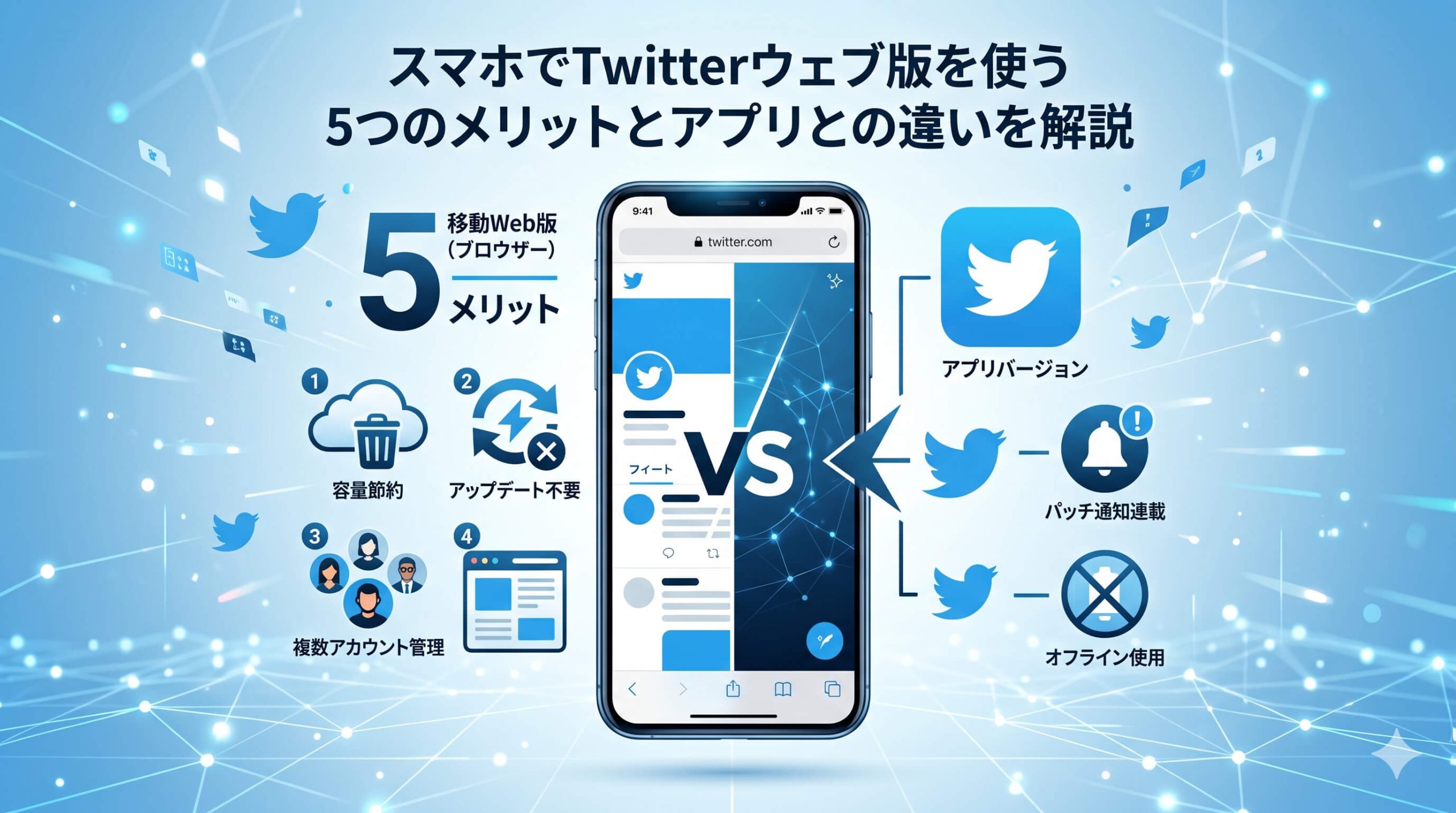
スマートフォンでTwitterを使う際、公式アプリではなくウェブ版を利用したいと考えたことはありませんか?アプリの動作が重い、容量を節約したい、アプリの仕様が気に入らないなど、様々な理由でウェブ版を選択する方が増えています。
この記事では、スマートフォンでTwitterウェブ版を快適に利用するための方法から、アプリ版との違い、メリット・デメリット、さらには使いこなすためのコツまで詳しく解説します。ウェブ版の特性を理解して、より快適なTwitterライフを送りましょう。
スマホでTwitterウェブ版にアクセスする基本的な方法
スマートフォンからTwitterのウェブ版にアクセスする方法は簡単ですが、知っておくべきポイントがいくつかあります。基本的なアクセス方法から、より便利に使うための設定まで、段階的に説明していきます。
ブラウザからの基本アクセス方法
スマートフォンでTwitterウェブ版にアクセスするには、まずブラウザアプリを開いてtwitter.comにアクセスします。
iPhone の場合はSafari、Androidの場合はChromeなど、標準ブラウザを使用するのが一般的です。
アクセス後は通常のログイン画面が表示されるので、ユーザー名またはメールアドレス、パスワードを入力してログインしてください。
初回アクセス時には「アプリをダウンロードしますか?」という案内が表示されることがありますが、「後で」や「×」ボタンでスキップできます。
ホーム画面にショートカットを作成する方法
頻繁にウェブ版を使用する場合は、ホーム画面にショートカットを作成すると便利です。
これにより、アプリのような感覚でウェブ版にアクセスできるようになります。
iPhoneの場合、Safariでtwitter.comを開いた状態で画面下部の共有ボタンをタップし、「ホーム画面に追加」を選択します。
Androidの場合は、Chromeのメニューから「ホーム画面に追加」を選択することで、同様の機能を利用できます。
Twitterウェブ版とアプリ版の主な違い
Twitterのウェブ版とアプリ版には、機能面や使い勝手の面で様々な違いがあります。どちらを選ぶべきか判断するために、それぞれの特徴と違いを詳しく比較してみましょう。これらの違いを理解することで、自分に最適な利用方法を選択できます。
機能面での違い
ウェブ版では一部の機能が制限されている場合があります。
例えば、プッシュ通知の機能はアプリ版と比べて限定的で、リアルタイムでの通知を受け取りにくい傾向があります。
また、カメラ機能を使った写真撮影や動画撮影も、ウェブ版では若干操作が異なります。
一方で、基本的な投稿、閲覧、いいね、リツイートなどの主要機能は、ウェブ版でも問題なく利用できます。
パフォーマンスと動作速度
ウェブ版は一般的にアプリ版よりも軽量で、古い端末でもスムーズに動作することが多いです。
これは、ブラウザ上で動作するため、端末のストレージ容量を大幅に節約できるためです。
ただし、インターネット接続に依存するため、通信環境が悪い場合は動作が遅くなる可能性があります。
アプリ版の場合、一部データがキャッシュされるため、オフライン時でも過去のツイートを閲覧できることがあります。
デザインとユーザーインターフェース
ウェブ版のデザインは、PCサイトをモバイル向けに最適化したものとなっています。
そのため、画面レイアウトがアプリ版と若干異なり、操作方法も一部違いがあります。
例えば、ナビゲーションメニューの配置や、投稿作成画面のレイアウトなどが異なります。
しかし、基本的な操作方法は直感的で、アプリ版に慣れている方でもすぐに適応できるでしょう。
スマホでTwitterウェブ版を使うメリット
スマートフォンでTwitterウェブ版を選択することには、多くのメリットがあります。ストレージ容量の節約から、柔軟性の高い利用方法まで、アプリ版にはない魅力的な特徴を詳しくご紹介します。
ストレージ容量の節約
ウェブ版最大のメリットは、スマートフォンのストレージ容量を消費しないことです。
Twitterアプリは定期的にアップデートされ、その度に容量が増加する傾向があります。
特に容量が限られている端末や、多くのアプリをインストールしている場合、ウェブ版の利用は大幅な容量節約につながります。
また、アプリのキャッシュデータによる容量圧迫を気にする必要もありません。
アップデート不要の利便性
ウェブ版では、アプリのアップデート作業が不要で、常に最新版の機能を利用できます。
アプリストアからのダウンロード待機や、アップデート失敗によるトラブルを避けることができます。
サーバー側で更新が行われるため、ブラウザを開くだけで最新の機能やデザインが反映されます。
これにより、常に最適化された環境でTwitterを利用することが可能です。
複数アカウントの管理が簡単
ウェブ版では、ブラウザの機能を活用して複数のアカウントを効率的に管理できます。
シークレットモード(プライベートモード)を使用することで、メインアカウントとサブアカウントを同時に利用することも可能です。
また、ブラウザの複数タブ機能を使って、異なるアカウントを並行して操作することもできます。
アプリ版では実現が難しい、柔軟なアカウント運用が可能になります。
スマホでTwitterウェブ版を使うデメリット
ウェブ版には多くのメリットがある一方で、いくつかのデメリットも存在します。プッシュ通知の制限や操作性の違いなど、利用前に知っておくべき注意点を詳しく解説します。これらを理解した上で、自分の利用スタイルに合っているか判断しましょう。
プッシュ通知の制限
ウェブ版最大のデメリットは、プッシュ通知機能が限定的であることです。
アプリ版のようなリアルタイムでの通知を受け取ることが難しく、重要なメッセージやリプライを見逃す可能性があります。
ブラウザの通知設定を有効にしても、端末の省電力モードやブラウザが閉じられている状態では、通知が届かないことが多いです。
頻繁にTwitterをチェックしたい方には、この点が大きな制約となる場合があります。
オフライン利用の制限
ウェブ版は常にインターネット接続が必要で、オフライン環境では一切利用できません。
地下や山間部など、電波の届かない場所では全く機能しないというデメリットがあります。
アプリ版の場合、事前に読み込まれたデータをある程度閲覧できますが、ウェブ版ではこのような機能はありません。
通信制限時の動作も、アプリ版と比べて重くなる傾向があります。
一部機能の動作が不安定
スマートフォンのブラウザでは、一部の機能が不安定になることがあります。
特に、画像や動画のアップロード、カメラ機能の利用において、アプリ版と比べて動作が不安定になる場合があります。
また、ブラウザの種類やバージョンによっては、表示が崩れたり、一部機能が正常に動作しないことも。
長時間の利用では、メモリ不足によりブラウザが重くなる現象も発生しやすいです。
スマホでTwitterウェブ版を快適に使うコツ
スマートフォンでTwitterウェブ版をより快適に利用するためには、いくつかのコツと設定の最適化が重要です。ブラウザの設定からキャッシュ管理まで、実践的なテクニックをご紹介し、ウェブ版の欠点を補う方法を詳しく解説します。
ブラウザ設定の最適化
快適にウェブ版を利用するには、使用するブラウザの設定を適切に調整することが重要です。
まず、JavaScript を有効にして、Twitterの動的な機能が正常に動作するようにしましょう。
また、クッキーの設定も重要で、ログイン状態を維持するためには必須です。
広告ブロック機能を使用している場合は、Twitter.comを例外サイトに追加することで、表示不具合を防げます。
キャッシュとデータ管理
定期的にブラウザのキャッシュをクリアすることで、動作速度の維持と不具合の予防ができます。
特に長期間利用している場合、蓄積されたキャッシュデータが動作を重くする原因となります。
一方で、ログイン情報を保持したい場合は、クッキーは削除しないよう注意が必要です。
ブラウザの設定で、キャッシュのみを削除するオプションを選択しましょう。
効率的な操作方法
スマートフォンの小さな画面でも効率的に操作できるよう、ショートカット機能やジェスチャー操作を活用しましょう。
例えば、ブラウザの戻るボタンではなく、画面上部のTwitterロゴをタップすることで、タイムラインの最新部分にジャンプできます。
また、長押し操作を活用することで、リンクを新しいタブで開いたり、画像を保存したりする操作が簡単になります。
これらの操作方法を覚えることで、アプリ版と遜色ない使い心地を実現できます。
よくある問題とその解決方法
スマートフォンでTwitterウェブ版を利用する際に発生しやすい問題とその解決策をまとめています。ログインできない、表示が崩れる、動作が重いなど、よくあるトラブルの対処法を具体的に説明し、快適な利用環境を維持するためのサポートを提供します。
ログインできない場合の対処法
ウェブ版でログインできない場合は、まずクッキーとJavaScriptの設定を確認しましょう。
これらが無効になっていると、ログイン機能が正常に動作しない可能性があります。
また、ブラウザのプライベートモードを使用している場合、ログイン状態が保持されないことがあります。
パスワードを忘れた場合は、パスワードリセット機能を使用して、新しいパスワードを設定してください。
表示が崩れる・機能しない場合
表示が正常でない場合は、ブラウザの更新(リロード)を試してみましょう。
一時的な読み込みエラーであれば、これで解決することが多いです。
それでも解決しない場合は、ブラウザのキャッシュをクリアしたり、別のブラウザを試してみることをお勧めします。
古いブラウザバージョンを使用している場合は、最新版にアップデートすることで問題が解決する可能性があります。
動作が重い・遅い場合の改善策
動作が重い場合は、他のタブやアプリを閉じて、メモリ使用量を削減することが効果的です。
特に多くのタブを開いている状態では、ブラウザ全体の動作が重くなりがちです。
また、Wi-Fi環境を利用することで、読み込み速度を改善できます。
端末の再起動も、メモリをクリアして動作速度を回復させる有効な方法です。
まとめ
スマートフォンでTwitterウェブ版を利用することは、適切な知識と設定があれば非常に快適で実用的な選択肢です。
ストレージ容量の節約、アップデート不要の利便性、複数アカウントの管理しやすさなど、多くのメリットがあります。
一方で、プッシュ通知の制限やオフライン利用の不可など、いくつかのデメリットも存在します。
これらの特徴を理解した上で、自分の利用スタイルに合わせて選択することが重要です。
ウェブ版を快適に利用するためには、ブラウザ設定の最適化、定期的なキャッシュクリア、効率的な操作方法の習得が鍵となります。
また、よくある問題の対処法を知っておくことで、トラブル時も迅速に解決できるでしょう。
最終的に、Twitterのウェブ版とアプリ版のどちらを選ぶかは、個人のニーズと使用環境によって決まります。
この記事で紹介した情報を参考に、あなたに最適なTwitter利用方法を見つけてください。